> ## Documentation Index
> Fetch the complete documentation index at: https://docs.abbyy.com/llms.txt
> Use this file to discover all available pages before exploring further.
# 複数ページのドキュメントの Document Definitions の作成
> ABBYY FlexiCapture で複数ページ文書用の Document Definitions を作成します。ページとセクションを追加し、主要項目を設定して、文書アセンブリ ルールを構成します。
ABBYY FlexiCapture では、複数ページのドキュメント用の Document Definitions を作成できます。Document Definition は任意の数の **セクション** で構成でき、各セクションには 1 つまたは複数の **ページ** を含めることができます。複数ページのドキュメント用の Document Definition を作成する際は、セクションの順序と数、およびページをドキュメントにまとめる際に使用するルールを指定する必要があります。
ウィザードを使用すると、セクションを含まないシンプルな Document Definition を作成できます。その後、この Document Definition にページやセクションを追加できます。
## ページの追加
Document Definition にページを追加すると、その画像が Document Definition エディターウィンドウの画像ペインに表示され、ページ上に作成したすべての fields は共通 fields リストに一覧表示されます。この場合、文書に複数のページが含まれていても、セクションは 1 つだけです。
文書内に複数ページにわたって続く、または繰り返し現れるブロックがある場合や、次のページまでまたがるテーブルがある場合は、ページを 1 つのセクションに追加する必要があります。複数ページの FlexiLayout をロードする場合も、同じメソッドを使用します ([半構造化文書処理用の Document Definition の作成](/ja/flexi-capture/templates/flexible-description)を参照) 。FlexiLayout 内のすべての fields は、Document Definition の 1 つのセクションに属している必要があります。
セクションにページを追加するには、Document Definition エディターで **Document Definition →** Add Pages... を選択するか、画像のショートカットメニューで Add Pages... を選択します。次に、新しい未完成ページの画像をロードし、自動的にマークアップするオブジェクト型を選択します。
ページを削除するには、そのページを右クリックし、ショートカットメニューで **Delete Page** をクリックします。
**Delete Page** コマンドは、ページとその fields を文書構造から削除します。**Delete Image** コマンドはページ画像だけを削除し、fields は文書構造内に保持されます (ただし、[fields の Region は削除されます](/ja/flexi-capture/templates/field-without-region)) 。
## セクションの追加
Document Definition にセクションを追加することもできます。最も単純なシナリオでは、1 つのセクションに 1 ページだけが含まれます。この場合、異なるページ上の fields のセットは互いに独立している必要があります。Document Definition にセクションを追加すると、文書構造をより明確に把握できます。どの fields がどのセクションに属しているかを確認でき、必要に応じて文書アセンブリを設定できます。
文書に 3 種類のページがあり、タイプ 1 とタイプ 3 のページは 1 回しか現れず、タイプ 2 のページは 2 ~ 5 回現れる可能性があるとします。この場合、ページの種類ごとに 1 つずつ、合計 3 つのセクションを作成し、文書内でのセクションの順序と、それぞれの出現回数を指定する必要があります。
より複雑なシナリオでは、Document Definition に複数のセクションを含めることができ、そのうちの一部は複数ページで構成される場合があります。たとえば、Document Definition に複数の fixed セクションと 1 つの flexible な複数ページセクションを含めることができます。あるいは、両面のシートが繰り返される文書を定義することもできます。
表紙 (ページ A) と、一定数の両面シート (ページ順序 BCBC...) を持つ文書用の Document Definition を作成する必要があるとします。この場合、ページ A で構成されるセクション A と、ページ B と C の 2 ページで構成されるセクション BC を作成する必要があります。文書構造は次のように設定します。セクション A は 1 回だけ出現し、その後にセクション BC が続きます。セクション BC は 3 ~ 7 回出現できます。
新しいセクションを追加するには、Document Definition エディターで **Document Definition →** Add Document Section... を選択します。セクション作成ウィザードが開きます。ウィザードの指示に従って、次の操作を行います。
* セクション名を指定する
* 未記入ページの画像をロードする (スキャンするか、ファイルからページをロードする) か、FlexiLayout ファイルをロードする
* 自動的にマークアップするオブジェクトの型を選択する
新しいセクションと、その中に含まれる fields が文書構造ウィンドウに表示されます。
## 追加設定
複数のセクションを含む Document Definition では、**主要項目**の検証を有効にできるほか、繰り返しセクションの順序や数を指定することもできます。主要項目の検証を有効にするには、まず各文書セクションで主要項目を特定する必要があります。これらの値は、異なるセクション間で一致していなければなりません。同じセクション内の複数のページに主要項目を追加するには、複数主要項目を作成し、そのインスタンスを別々のページに配置します。主要項目の例としては、各ページに記載する必要がある文書記入者の氏名や、特定の識別番号などがあります。
バッチの処理時には、プログラムはアセンブリ ルールを確認しながら、ページを文書にまとめようとします。対応するオプションが選択されている場合、プログラムは主要項目の値も確認します。同じ文書内のページで主要項目が一致しない場合は、エラー メッセージが表示されます。これは、スキャン中に文書ページの順序が入れ替わった場合に発生することがあります。その場合は、ページの順序を変更するだけで正しい文書アセンブリを行えます。[ページを文書にまとめる](/ja/flexi-capture/operator-work/assembling)を参照してください。
また、プロジェクト内の別の Document Definition からセクションをインポートすることもできます。セクションをインポートするには、メイン メニューで **Document Definition →** Import Document Section... をクリックし、\[Select Section Definition to Import] ダイアログでセクションを選択します。
セクションをインポートしても、共有スクリプト モジュールはインポートされません。そのため、新しいセクションに記述されたスクリプト ルールは正しく動作しない場合や、まったく動作しない場合があります。
## 結果の表示と編集
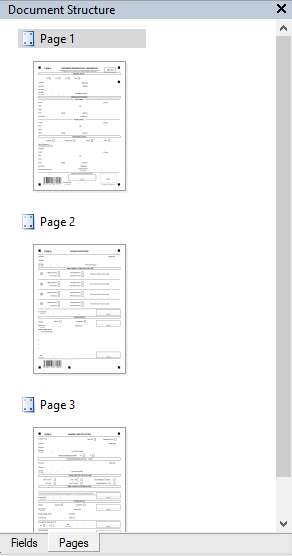
生成された文書構造を表示するには、Document Definition エディターの右側部分にある Document Structure ペインで、Pages タブをクリックします。ページのサムネイルで文書構造が表示されます。このタブでは、文書内でのセクションの出現回数を変更したり (セクション名の右にあるボックスに数値または範囲を入力します) 、別紙ページをアタッチしたり、セクション内のページ順を変更したり、ドラッグ アンド ドロップでページをあるセクションから別のセクションに移動したりできます。
セクション内で複数回出現する可能性があるページについては、**ページのプロパティ**ダイアログで **Can repeat in section** オプションを選択します。**ページのプロパティ**ダイアログを開くには、ページのショートカットメニューで **プロパティ...** を選択するか、[Alt+Enter](/ja/flexi-capture/appendix/hot-keys-appendix) を押します。
## 文書アセンブリ
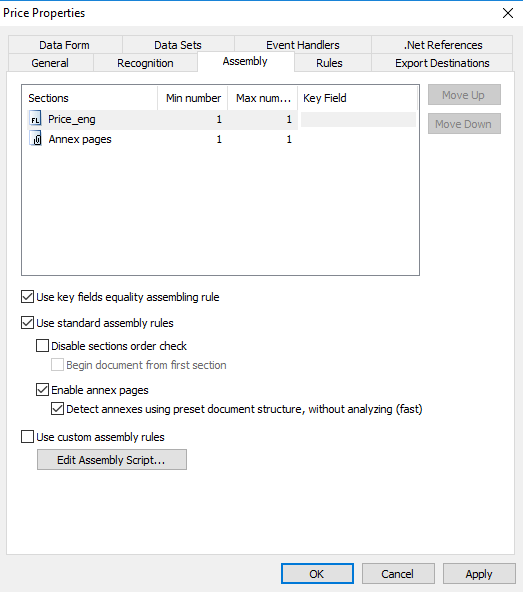
繰り返し出現するセクションの順序と数、およびアセンブリ ルールを指定するには、Document Definition エディターで **Document Definition →** Document Definition Properties... を選択します。
Assembly タブで、各セクションが文書内に出現できる最小回数と最大回数を指定します (既定値は 1 です) 。
主要項目の値を確認するには、Use key fields equality assembling rule オプションを選択し、各セクションで主要項目を選択します。
アセンブリ ルールを指定します。標準アセンブリ ルールとカスタムアセンブリ ルールの両方を使用できます。
標準アセンブリ ルールでは、セクションの順序チェックを無効にしたり、別紙ページを含む文書をアセンブルしたりできます。
セクションの順序が文書アセンブリに影響しない場合は、Disable sections order check を選択して、セクションの順序チェックを無効にします。プログラムは引き続き、文書内に必要なセクションがすべて存在することを確認しますが、その順序は無視されます。別紙ページを含む文書をアセンブルするには、Enable annex pages オプションを選択します。別紙ページを文書構造に基づいて検出する場合は、対応するオプションを選択します。