> ## Documentation Index
> Fetch the complete documentation index at: https://docs.abbyy.com/llms.txt
> Use this file to discover all available pages before exploring further.
# 非アクティブなセッションのタイムアウトを指定する
> 停滞したタスクがキューに戻るように、ABBYY FlexiCapture のローカル、リモート、および Web Station の非アクティブ セッションのタイムアウトを、レジストリ キーと IIS 設定で指定します。
オペレーターがタスクを開いたまま、長時間操作を行わないことがあります。一定時間操作がないと、そのオペレーターの作業セッションは非アクティブになります。開いているタスクを含む非アクティブなセッションがあると、[SLA](/ja/flexi-capture/project-settings/sla-settings) で定義された処理目標を達成できなくなったり、バッチ全体の処理が遅れたりする可能性があります。
これを防ぐため、一定時間操作のないセッションを自動的に閉じるタイムアウト期間を指定できます。
開いているすべてのセッションは、アクティブか非アクティブかを問わず、Administration and Monitoring Console の **System Monitor → Sessions** に表示されます。
タイムアウトは次のステーションで指定できます。
* Verification Station (ローカルまたはリモート)
* Data Verification Station (ローカルまたはリモート)
* Project Setup Station (ローカル)
* Web Verification Station
* Web Capture Station
## ローカルおよびリモートステーションのタイムアウトを設定する
オペレーターが一定時間操作を行わないと、セッションは非アクティブになります。Processing Server は 60 分ごとに Application Server をポーリングし、タイムアウトしたセッションを削除します。タイムアウトしたセッションに未完了のタスクが含まれている場合、そのタスクは一般キューに戻され、オペレーターが行ったすべての変更は失われます。
タイムアウトはステーションごとにローカルで設定できます。デフォルトのタイムアウト値は 15 分です。これを変更するには、次のレジストリ キーを変更します。
`Computer\HKEY_CURRENT_USER\Software\ABBYY\FlexiCapture\12.0\Shell\Options\UserTimeOut`
このキーが対象のマシンの Windows レジストリに存在しない場合は、追加してタイムアウト値を設定します。
セッションが非アクティブになると、Application Server でタイムアウトまでのカウントダウンが始まります。
セッションが非アクティブになるまでのタイムアウトは、Application Server がインストールされているコンピューターの IIS Manager でも設定できます。
タイムアウト値を指定するには、次の手順を実行します。
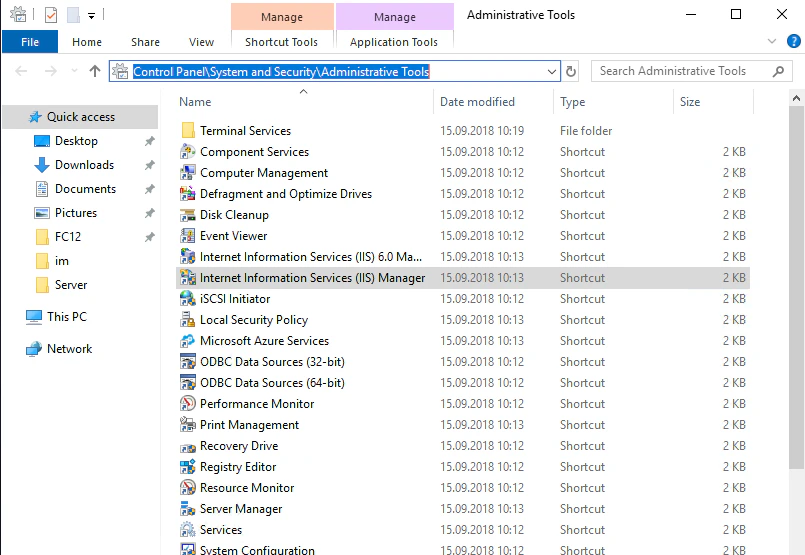
1. **Control Panel → System and Security → Administrative Tools → Internet Information Services (IIS) Manager** をクリックします。
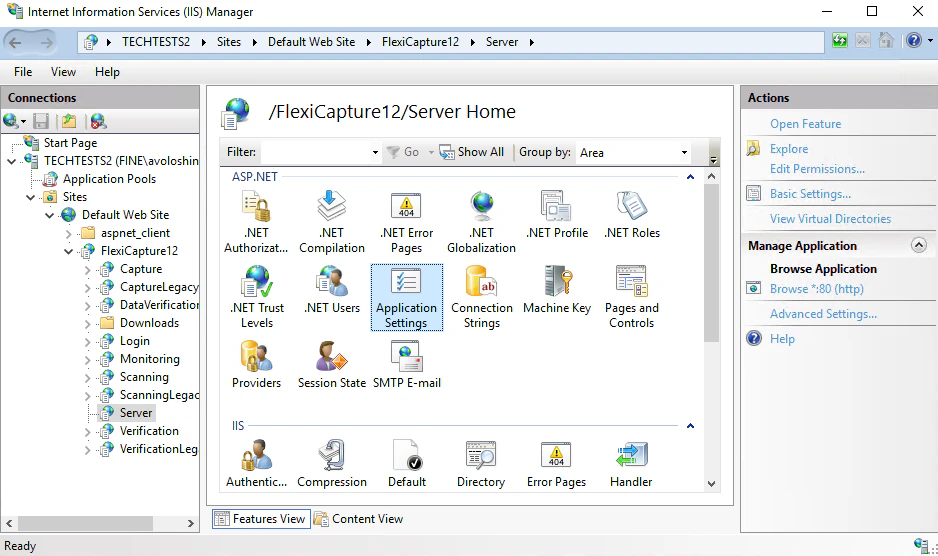
 2. IIS Manager で、**Sites** **→** **Default Web Site** **→** **FlexiCapture12** **→** **Server** **→** **Application Settings** をクリックします。
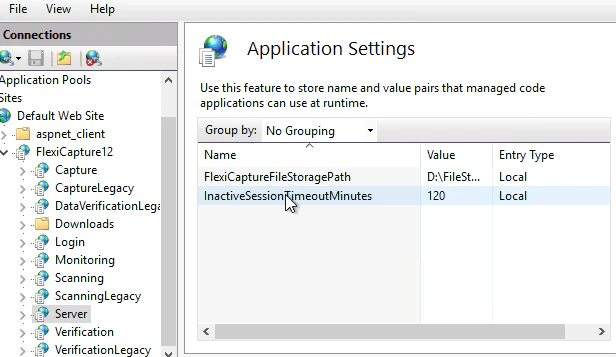
 3. `InactiveSessionTimeoutMinutes` Parameter に、タイムアウト値を分単位で入力します。デフォルト値は 0 です。この Parameter が IIS Manager に存在しない場合は、追加してタイムアウト値を指定します。
 Verification Station、Data Verification Station、および Project Setup Station のタイムアウトは、Application Server 上の `web.config` ファイルに保存されます (デフォルトの場所は `C:\inetpub\wwwroot\FlexiCapture12\Server\web.config` です) 。
任意のテキストエディターを使用して `web.config` ファイルを開き、編集できます。
タイムアウトしたセッションに未完了のタスクが含まれている場合、そのタスクは一般キューに戻され、オペレーターが行ったすべての変更は失われます。
## Web Station でタイムアウトを設定する
Web Station では、ステーションのブラウザーウィンドウでオペレーターが一定時間何も操作しないと、タイムアウトのカウントダウンが開始されます。デフォルトのタイムアウト値は 120 分です。Processing Server は 60 秒ごとに (別のポーリング間隔を指定していない限り) Application Server をポーリングし、タイムアウトした非アクティブなセッションを削除します。
これらのタイムアウト値は、いずれも変更できます。
Web Station に対して指定したタイムアウト値は、Web Verification Stations と Web Capture Stations にのみ適用されます。
Application Server がインストールされているコンピューターの IIS Manager で、Web Station でセッションが非アクティブになるまでのタイムアウトを設定できます。
タイムアウト値を指定するには、次の手順に従います。
1. **Control Panel** **→** **System and Security** **→** **Administrative Tools** **→** **Internet Information Services (IIS) Manager** の順にクリックします。
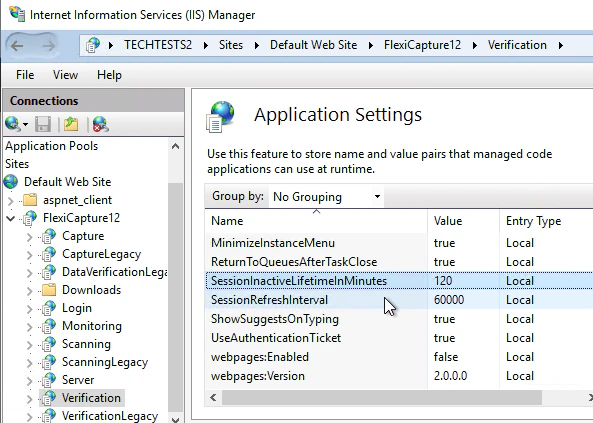
2. IIS Manager で、**Sites** **→** **Default Web Site** **→** **FlexiCapture12** **→** **Verification** **→** **Application Settings** の順にクリックします。
Verification Station、Data Verification Station、および Project Setup Station のタイムアウトは、Application Server 上の `web.config` ファイルに保存されます (デフォルトの場所は `C:\inetpub\wwwroot\FlexiCapture12\Server\web.config` です) 。
任意のテキストエディターを使用して `web.config` ファイルを開き、編集できます。
タイムアウトしたセッションに未完了のタスクが含まれている場合、そのタスクは一般キューに戻され、オペレーターが行ったすべての変更は失われます。
## Web Station でタイムアウトを設定する
Web Station では、ステーションのブラウザーウィンドウでオペレーターが一定時間何も操作しないと、タイムアウトのカウントダウンが開始されます。デフォルトのタイムアウト値は 120 分です。Processing Server は 60 秒ごとに (別のポーリング間隔を指定していない限り) Application Server をポーリングし、タイムアウトした非アクティブなセッションを削除します。
これらのタイムアウト値は、いずれも変更できます。
Web Station に対して指定したタイムアウト値は、Web Verification Stations と Web Capture Stations にのみ適用されます。
Application Server がインストールされているコンピューターの IIS Manager で、Web Station でセッションが非アクティブになるまでのタイムアウトを設定できます。
タイムアウト値を指定するには、次の手順に従います。
1. **Control Panel** **→** **System and Security** **→** **Administrative Tools** **→** **Internet Information Services (IIS) Manager** の順にクリックします。
2. IIS Manager で、**Sites** **→** **Default Web Site** **→** **FlexiCapture12** **→** **Verification** **→** **Application Settings** の順にクリックします。
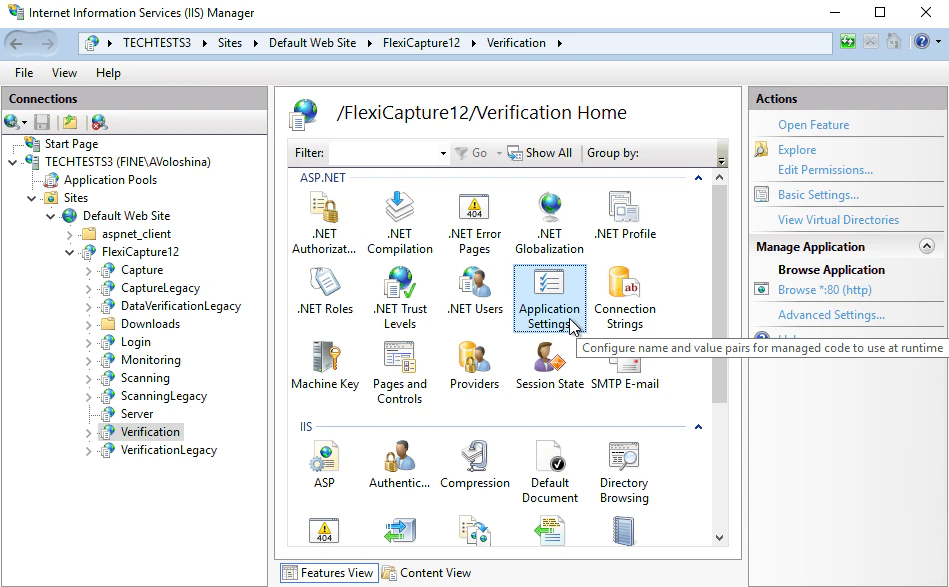 3. Application Settings で、次のパラメーターを変更します。
* `SessionInactiveLifetimeInMinutes` — セッションが非アクティブになるまでのタイムアウトです。デフォルト: 120 分。
* `SessionRefreshInterval` — ミリ秒単位のポーリング間隔です。デフォルト: 60,000 (Application Server は 60 秒ごとに Web Station をポーリングして非アクティブなセッションを確認します)。
IIS Manager にこれらのパラメーターが存在しない場合は、追加して値を指定します。
3. Application Settings で、次のパラメーターを変更します。
* `SessionInactiveLifetimeInMinutes` — セッションが非アクティブになるまでのタイムアウトです。デフォルト: 120 分。
* `SessionRefreshInterval` — ミリ秒単位のポーリング間隔です。デフォルト: 60,000 (Application Server は 60 秒ごとに Web Station をポーリングして非アクティブなセッションを確認します)。
IIS Manager にこれらのパラメーターが存在しない場合は、追加して値を指定します。
 Web Station のタイムアウトは、`web.config` ファイルに保存されます (デフォルトの場所は `C:\inetpub\wwwroot\FlexiCapture12\Verification\Web.config` です)。
任意のテキストエディターを使用して `web.config` ファイルを開き、編集できます。
Web Station がタイムアウトすると、その Web Station のユーザーは [ログインページ](/ja/flexi-capture/web-stations/login-page) にリダイレクトされます。
非アクティブなセッションに開いているタスクが含まれている場合、そのタスクは一般キューに戻され、オペレーターが **Save** ボタンをクリックしていなくても、オペレーターが行ったすべての変更は Application Server に保存されます。別のオペレーターがこのタスクを Application Server から取得すると、そのタスクが一般キューに戻される前に前のオペレーターが行った変更を受け入れるか、却下するかを選択できます。
Web Station のタイムアウトは、`web.config` ファイルに保存されます (デフォルトの場所は `C:\inetpub\wwwroot\FlexiCapture12\Verification\Web.config` です)。
任意のテキストエディターを使用して `web.config` ファイルを開き、編集できます。
Web Station がタイムアウトすると、その Web Station のユーザーは [ログインページ](/ja/flexi-capture/web-stations/login-page) にリダイレクトされます。
非アクティブなセッションに開いているタスクが含まれている場合、そのタスクは一般キューに戻され、オペレーターが **Save** ボタンをクリックしていなくても、オペレーターが行ったすべての変更は Application Server に保存されます。別のオペレーターがこのタスクを Application Server から取得すると、そのタスクが一般キューに戻される前に前のオペレーターが行った変更を受け入れるか、却下するかを選択できます。