> ## Documentation Index
> Fetch the complete documentation index at: https://docs.abbyy.com/llms.txt
> Use this file to discover all available pages before exploring further.
# IIS で詳細なエラー応答を有効にする
> IIS Manager の Error Pages 設定または web.config の httpErrors 要素を編集して、ABBYY FlexiCapture の詳細な HTTP エラー応答を IIS で有効にします。
既定では、特定の HTTP リクエスト エラーに対する詳細なエラー応答は、アプリケーションを特定できる情報が含まれる可能性があるため、IIS では無効になっています。通常、これは 400 ~ 499 のステータス コードのクライアント側エラーと、500 ~ 599 のステータス コードのサーバー側エラーに影響します。
詳細なエラー応答は、IIS Manager または `web.config` ファイルを変更して有効にできます。
IIS Manager で詳細なエラー応答を有効にするには:
1. IIS Manager を起動します。
2. ツリービューで Web サイトを選択し、サイトのホーム ページで **Error Pages** アイコンをダブルクリックします。
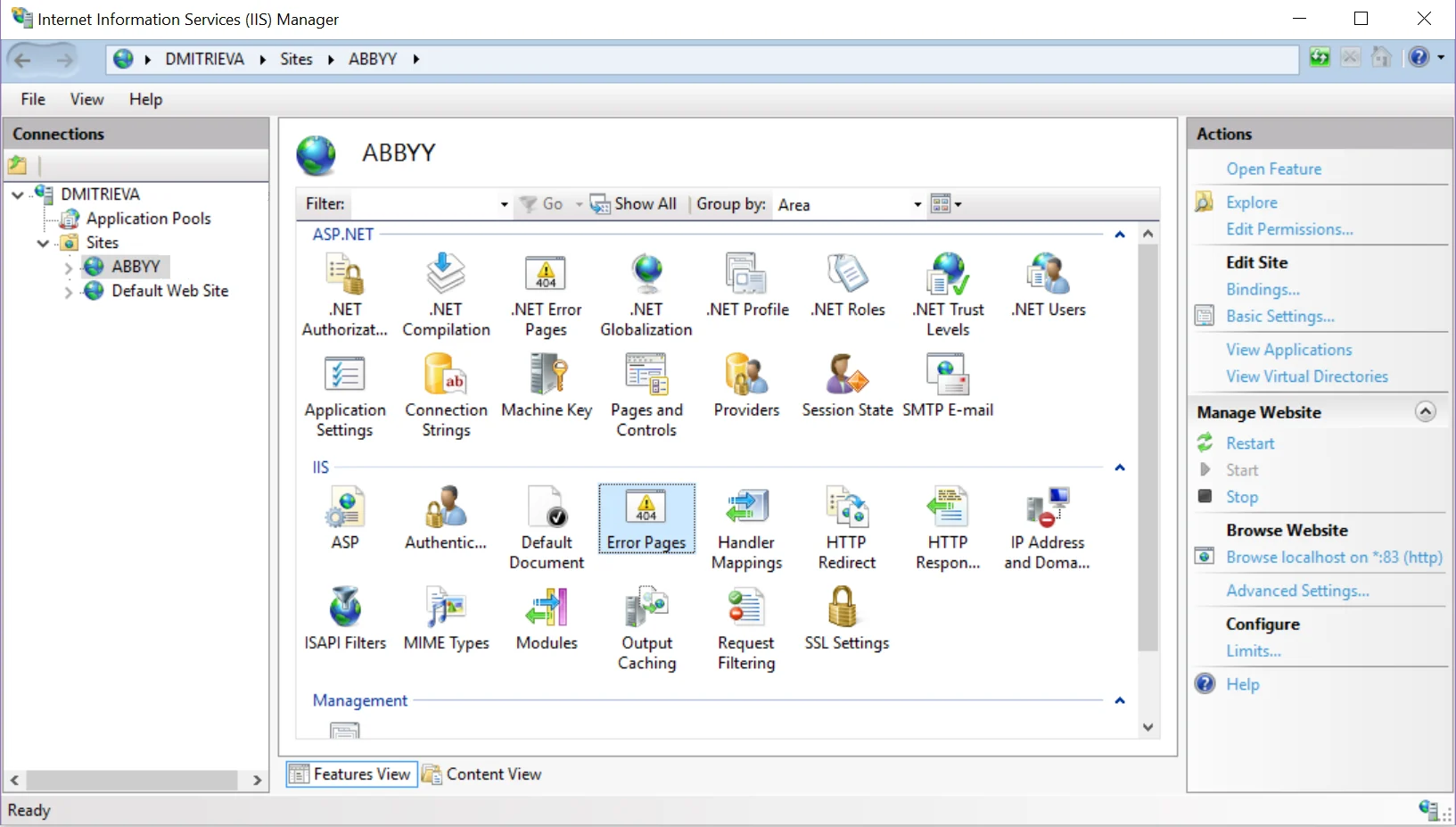 3. **操作** ペインで、**Edit Feature Settings**... をクリックします。
4. **Edit Error Pages Settings** ダイアログで、**Detailed errors** を選択します。
3. **操作** ペインで、**Edit Feature Settings**... をクリックします。
4. **Edit Error Pages Settings** ダイアログで、**Detailed errors** を選択します。
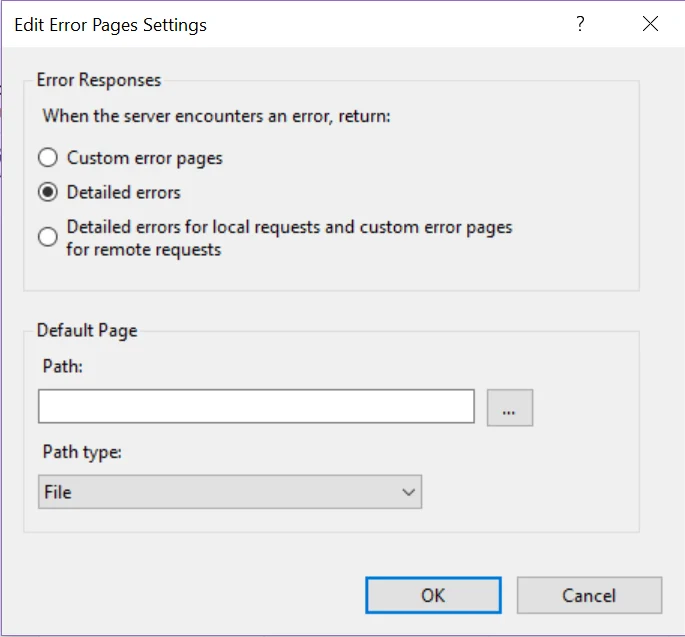 5. **OK** をクリックします。
また、次のコードを `web.config` ファイルにコピーして貼り付けることで、詳細なエラー応答を有効にすることもできます。
```xml theme={null}
```
詳細については、[Microsoft のドキュメント](https://docs.microsoft.com/en-us/iis/configuration/system.webserver/httperrors/)をご覧ください。
5. **OK** をクリックします。
また、次のコードを `web.config` ファイルにコピーして貼り付けることで、詳細なエラー応答を有効にすることもできます。
```xml theme={null}
```
詳細については、[Microsoft のドキュメント](https://docs.microsoft.com/en-us/iis/configuration/system.webserver/httperrors/)をご覧ください。