> ## Documentation Index
> Fetch the complete documentation index at: https://docs.abbyy.com/llms.txt
> Use this file to discover all available pages before exploring further.
# インストール時の問題
> 不足している前提条件、権限、MSI および setup.exe のログ、Licensing Service の問題など、ABBYY FlexiCapture のインストール エラーを診断して修正します。
インストール中にエラーの原因となる一般的な問題には、次のようなものがあります。
* [ABBYY FlexiCapture Distributed のシステム要件](/ja/flexi-capture/admin-guide/ds-requirements)を満たしていない
* IIS サーバーがインストールされていない
* ハード ドライブの空き容量が不足している
* 指定したディレクトリにインストールするための権限が不足している
## ログ
システム要件が満たされており、ユーザー アカウントに必要な権限がすべて付与されているにもかかわらず、それでもインストール中にエラーが発生する場合は、インストール ログを有効にしてください。これにより、エラーを解析して解消できます。
### `setup.exe` インストールのログ記録
`setup.exe` を使用してインストールする場合、ログは自動的に記録されます。
ログは、インストール中にエラーが発生した場合は `%temp%` フォルダーに、インストールが正常に完了した場合は製品のインストール先フォルダーに保存されます。
分散版の場合、エラーに関する情報は次のファイルに保存されることがあります。
* `ABBYY FlexiCapture 12 Servers x64.log`
* `ABBYY FlexiCapture 12 Stations x64.log`
* `ABBYY FlexiCapture 12 Authentication Module.log`
* `AbbyyMsiLog.txt`
スタンドアロン インストールおよび個別のステーションのインストールでは、ログ ファイル名もそれに応じたものになります。たとえば、`ABBYY FlexiCapture 12 Verification Station x64.log`、`ABBYY FlexiCapture 12 Operator Station x64.log` などです。
インストール中にエラーが発生した場合は、ログ ファイルの情報を確認してください。エラーを自分で解決できない場合は、すべてのインストール ログを添えて ABBYY の技術サポートにお問い合わせください。
### `.msi` インストールのログ記録
`.msi` ファイルを使用してインストールする場合、ログ記録は手動で有効にする必要があります。有効にするには、次のレジストリ キーを設定します。
```reg theme={null}
[HKEY_CURRENT_USER\Software\ABBYY\Debug]
"EnableMsiLog"="1"
[HKEY_LOCAL_MACHINE\Software\Policies\Microsoft\Windows\Installer]
"Logging"="voicewarmup"
```
ログ記録を無効にするには、キーを次のように設定します。
```reg theme={null}
[HKEY_CURRENT_USER\Software\ABBYY\Debug]
"EnableMsiLog"="0"
[HKEY_LOCAL_MACHINE\Software\Policies\Microsoft\Windows\Installer]
"Logging"=""
```
### `.msi` インストールログを解析する
ログは、[Windows SDK](https://docs.microsoft.com/en-us/windows/win32/msi/wilogutl-exe) に含まれる `Wilogutl.exe` ユーティリティを使用して解析できます。
`Wilogutl.exe` を起動します。
適切なログファイルを選択します。
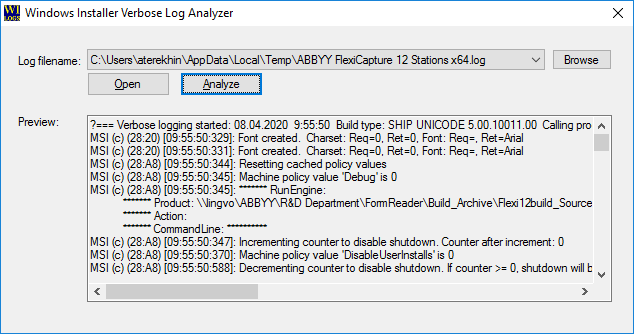 **Analyze** をクリックします。
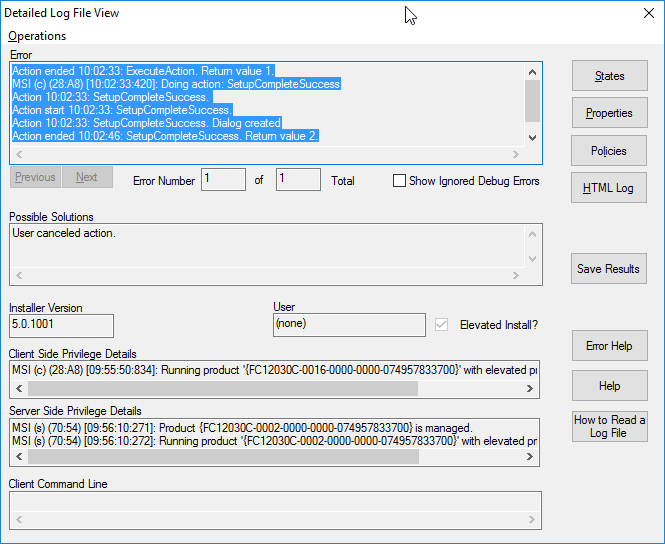 一般的な `.msi` インストールエラーについては、[Windows Installer のドキュメント](https://docs.microsoft.com/en-us/windows/win32/msi/error-codes) を参照してください。
## Licensing Service の起動時のエラー
インストール中に Licensing Service を起動できなかったことを示すメッセージが表示された場合は、ライセンス関連のログを解析してください。ログは `Licenses` フォルダーに保存されています (既定の場所は `C:\ProgramData\ABBYY\FlexiCapture\12.0\Licenses` です)。
ログを解析しても問題を解決できない場合は、拡張診断を実行してください。これを行うには、次のコマンドを実行して Licensing Service をローカルで起動します。
```
"C:\Program Files (x86)\Common Files\ABBYY\FlexiCapture\12.0\Licensing\LicensingService.exe" /standalone
```
エラーを自力で修正できない場合は、`C:\ProgramData\ABBYY\FlexiCapture\12.0\Licenses` に保存されている更新後のログを添えて、ABBYY の 技術サポート にお問い合わせください。