
- Der Name des Felds Rechnungsnummer erscheint auf allen Bildern und unterscheidet dieses Dokument von anderen. Machen Sie den Feldnamen zu einem erforderlichen Element, damit er als Bezeichner für diesen Dokumenttyp dient. Weitere Informationen finden Sie unter Erforderliche, optionale und verbotene Elemente.
- Der Name kann eine der folgenden Formulierungen enthalten:
Invoice no.,Credit note No,Invoice Number:oderInvoice Number. Führen Sie alle möglichen Varianten in der Suchzeichenfolge auf. Geben Sie jede Formulierung ohne Leerzeichen ein, damit die maximal zulässige Anzahl von Fehlern auf die gesamte Formulierung und nicht auf einzelne Wörter angewendet wird. - Von Interesse ist nur das Feld auf der ersten Seite im oberen Bereich. Einige erste Seiten enthalten statischen Text, der dem Namen ähnelt, sich jedoch am unteren Seitenrand befindet.
Erstellen des Elements kwInvoiceNumber
1
Static-Text-Element erstellen
Erstellen Sie im Element InvoiceHeader ein Static-Text-Element und nennen Sie es kwInvoiceNumber.
2
Element als erforderlich markieren
Wählen Sie auf der Registerkarte General die Option erforderliches Element aus.
3
Suchtext eingeben
Klicken Sie auf die Registerkarte Static Text. Geben Sie im Feld Search text
InvoiceNo.|CreditNoteNo|InvoiceNumber:|InvoiceNumber ein.4
Maximalen Fehlerprozentsatz festlegen
Setzen Sie maximaler Fehlerprozentsatz auf 20.
5
Suchbereich festlegen
Klicken Sie auf die Registerkarte Suchbedingungen und geben Sie den rechteckigen Suchbereich auf der ersten Seite mithilfe absoluter Koordinaten an: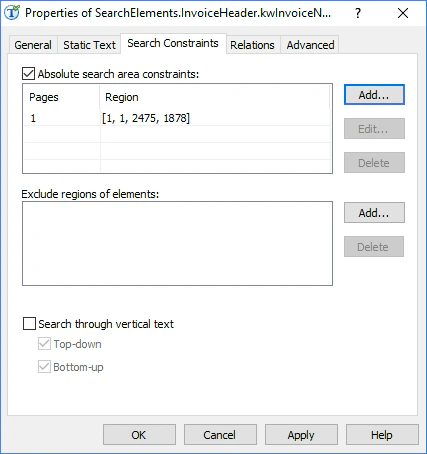
- Wählen Sie Absolute Suchbereichsbeschränkungen aus.
- Wählen Sie im Feld Pages in der Dropdown-Liste Range aus.
- Geben Sie im Feld Range
1ein. - Geben Sie im Feld Region die Koordinaten des Rechtecks
[1, 1, 2475, 1878]an. - Klicken Sie auf Add…. Der Suchbereich wird in der Liste Search areas angezeigt.
6
Vor-Suchbeziehungen hinzufügen
Klicken Sie auf die Registerkarte Advanced. Geben Sie im Feld Advanced pre-search relations zusätzliche Bedingungen an:
7
Nach-Suchbeziehungen hinzufügen
Eine zusätzliche Prüfung im Feld Erweiterte Nach-Suchbeziehungen beeinflusst die Qualität der generierten Hypothesen. Wenn das Element beispielsweise erkannt wird, berechnen Sie die Differenz zwischen der Referenzbreite und der Breite der Region des erkannten Elements und prüfen Sie, ob sie im unscharfen Intervall liegt. In der FlexiLayout language:
Zum Angeben von Objektpositionen und der Abstände zwischen ihnen verwendet FlexiLayout Studio ein zweidimensionales Koordinatensystem. Der Punkt (0, 0), an dem sich die vertikale und die horizontale Achse schneiden, befindet sich in der oberen linken Ecke des Bildes. Die horizontale Achse verläuft von links nach rechts und die vertikale Achse von oben nach unten.
8
FlexiLayout abgleichen
Schließen Sie das Element InvoiceFooter vorübergehend aus und gleichen Sie das FlexiLayout ab.