
REST-API-Workflow
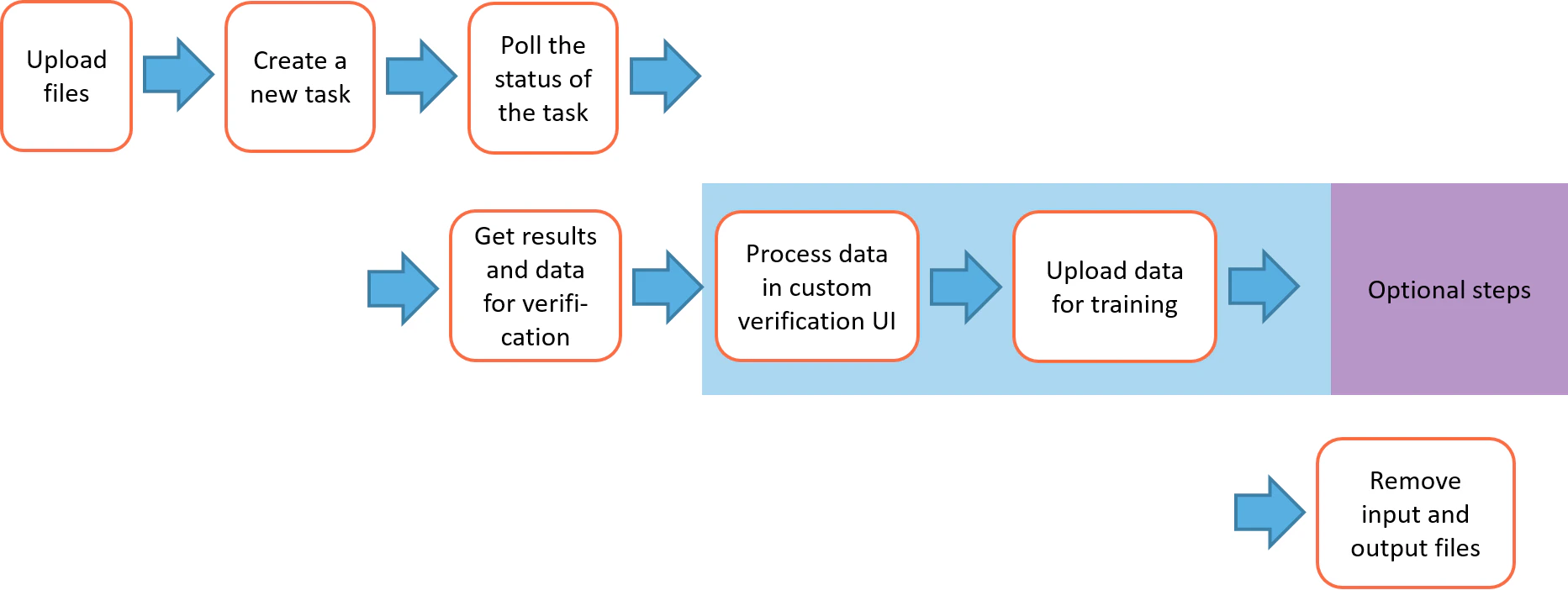
C:\Users\Public\ABBYY\FlexiCapture\12.0\Samples\FlexiCapture\English\Banking_eng\banking_eng.fcproj).
Workflow-Stufen anpassen
Die REST API übermittelt Daten zur Verarbeitung immer als Batch-Typ „Default“. Daher muss die gesamte Dokumentverarbeitung im Projekt für den Batch-Typ „Default“ konfiguriert werden.
1
Das Advanced-Workflow-Schema auswählen
Klicken Sie im Menü Project auf Projekteigenschaften und dann auf die Registerkarte Workflow. Wählen Sie in der Schema-Dropdown-Liste Advanced aus und ändern Sie die Workflow-Einstellungen wie unten gezeigt.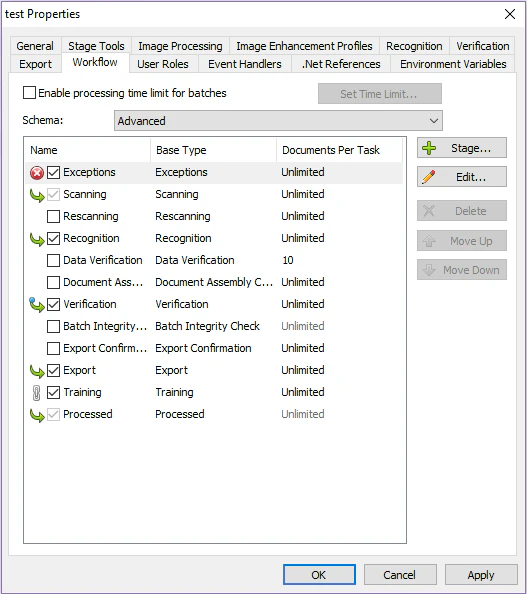
2
Webstationen für die Verifizierung aktivieren
Klicken Sie auf Verifizierung → General und aktivieren Sie die Option Enable web stations.Hinweis: Sie können diese Einstellung auslassen, wenn Sie in Ihrem Projekt keine Verifizierungsstufe benötigen.
3
Die Eingangsbedingung für die Verifizierung festlegen
Klicken Sie auf Verifizierung → Entry Conditions und setzen Sie die Option Documents are admitted to stage auf Immer.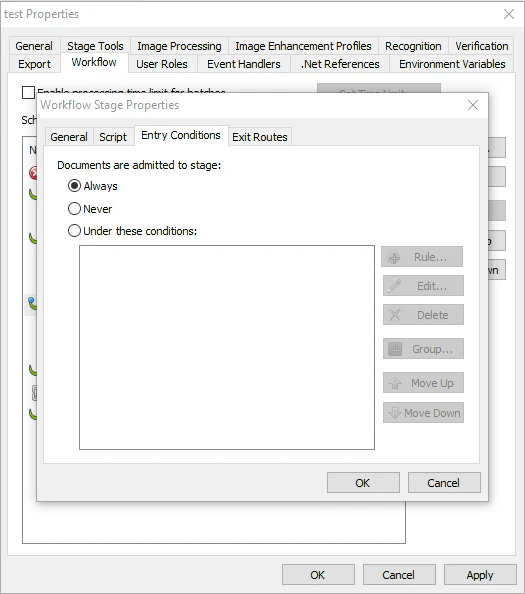
Je nach den Anforderungen Ihrer Lösung möchten Sie die Verifizierungsstufe möglicherweise vorübergehend oder bedingt deaktivieren, indem Sie auf der Registerkarte Entry Conditions eine skriptbasierte Regel verwenden.
4
Eine Stufe zum Exportieren des XML-Layouts hinzufügen
Um den endpoint 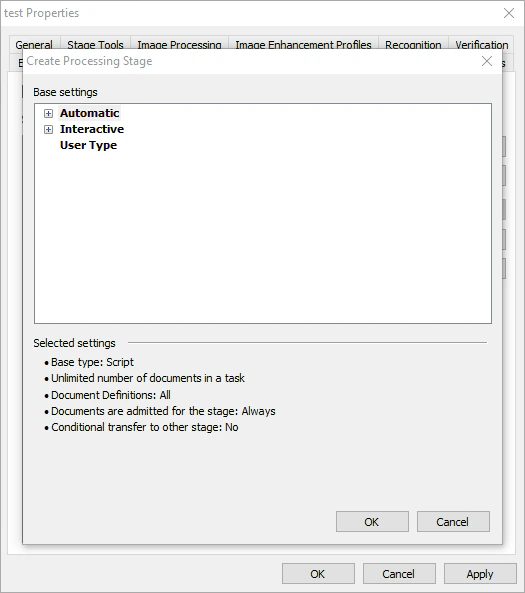
training/layout/{taskId}/{fileId} für Ihr Projekt zu aktivieren, exportieren Sie die XML-Datei mit den Felddaten und dem Layout. Erstellen Sie direkt vor der Verifizierungsstufe eine Dokumentverarbeitungsstufe.5
Die Eingangsbedingung der neuen Stufe festlegen
Wählen Sie auf der Registerkarte Entry Conditions Immer aus.
6
Den Skripteditor öffnen
Klicken Sie auf der Registerkarte Script auf Edit script….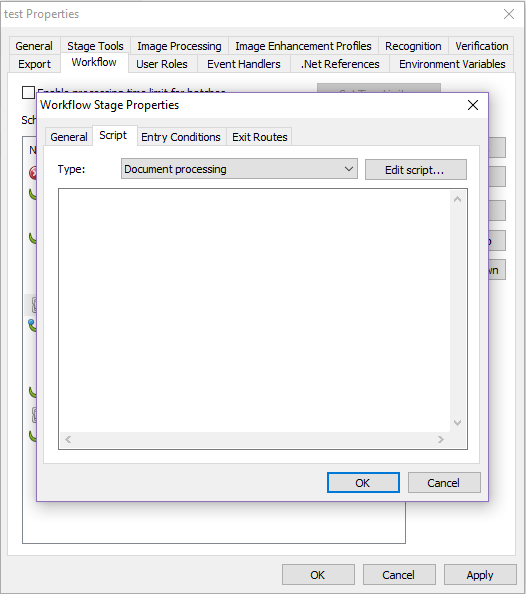
7
Die Skriptsprache festlegen
Ändern Sie die Skriptsprache zu C# .NET.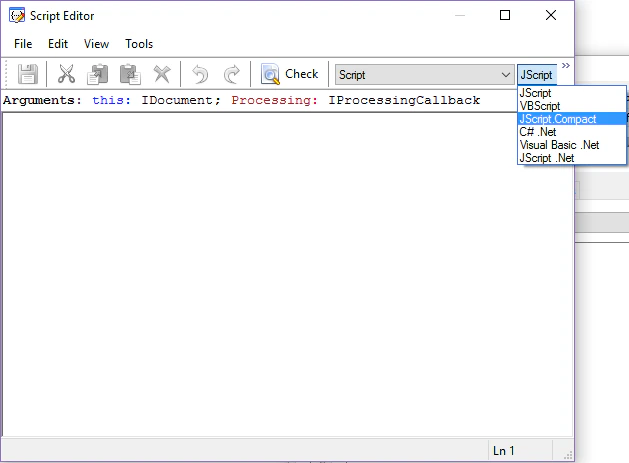
8
Das Exportskript hinzufügen
Kopieren Sie den folgenden Codeausschnitt und fügen Sie ihn in den Skript-Bereich ein:
9
Ihre Änderungen speichern
Klicken Sie auf OK, um Ihre Änderungen zu speichern.
Datenexporteinstellungen anpassen
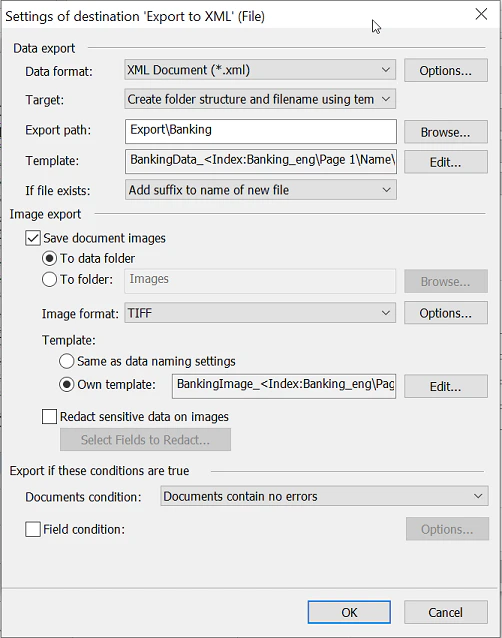
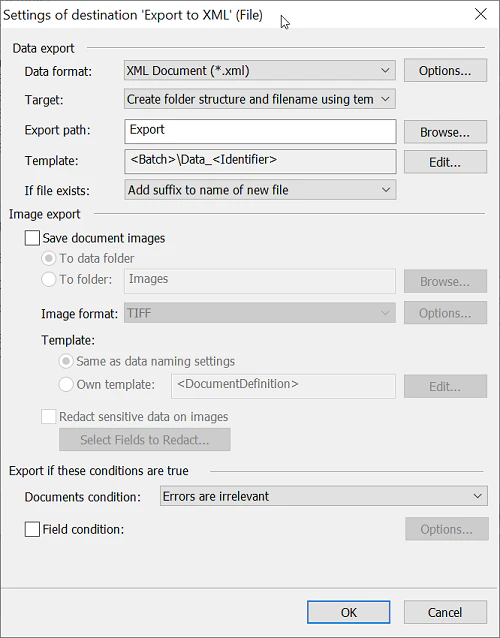
Laden Sie Ihr geändertes Projekt in ABBYY FlexiCapture Cloud hoch
1
Öffnen Sie den Upload-Dialog
Klicken Sie auf Datei > Projekt auf Server hochladen…, um Ihr Projekt in ABBYY FlexiCapture Cloud hochzuladen.
2
Geben Sie Server und Mandant ein
Geben Sie im Dialogfeld die URL des Cloud-Servers ein, auf dem Ihr Mandant gehostet ist, und geben Sie den Namen Ihres Mandanten an.
3
Geben Sie Ihre Zugangsdaten ein
Wählen Sie Serverauthentifizierung verwenden aus und geben Sie die Zugangsdaten Ihres Mandantenadministrators ein.
4
Testen Sie die Verbindung
Klicken Sie auf Verbindung testen, um Ihre Verbindungseinstellungen zu prüfen.
5
Laden Sie das Projekt hoch
Klicken Sie auf OK und warten Sie, bis Ihr Projekt hochgeladen ist.
Ihre nächsten Schritte
- Erstellen Sie eine Anwendung, die mit Ihrem Projekt verbunden ist. Weitere Informationen finden Sie unter Erstellen von Anwendungen mithilfe der FlexiCapture REST API-Schnittstelle.
- Um zu prüfen, ob Ihre Anwendung korrekt verbunden ist, verarbeiten Sie einen Beispiel-Batch.
- Wenn Probleme auftreten, lesen Sie Fehlerdiagnose bei der Verarbeitung.