
- Für einzelne Batches – Die Optionen werden auf der Registerkarte Batch Options des Dialogfelds Options festgelegt.
- Für einen bestimmten Batch-Typ – Die Optionen werden beim Erstellen des Batch-Typs mit dem Batch Type Wizard festgelegt und können auf der Registerkarte Batch Options des Dialogfelds Batch Type Properties angepasst werden.
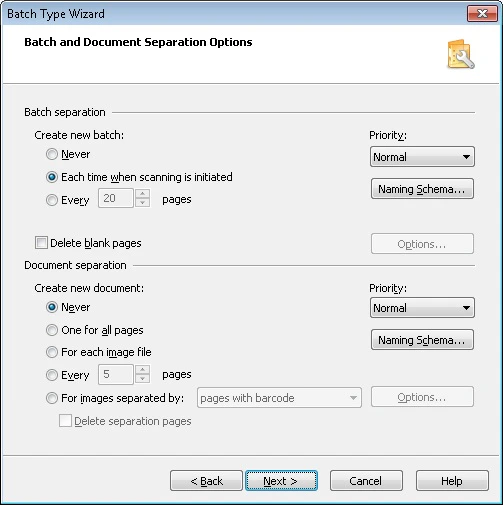
Stapeltrennung
Batch-Namensschema
Klicken Sie auf Namensschema…, um das Dialogfeld Batchname zu öffnen, in dem Sie Regeln für die Batch-Benennung des ausgewählten Batch-Typs einrichten. Geben Sie im Feld Batch-Namensschema eine Regel an. Diese Vorlage wird beim Erstellen neuer Batches verwendet. Eine Batch-Benennungsregel kann die folgenden Elemente verwenden:- Aktuelle Uhrzeit
- Datum
- Batch-Typ
- Automatische Nummerierung
- Registrierungsparameter
<>) gesetzt. Alle anderen Elemente werden ohne spitze Klammern eingegeben und unverändert verwendet.
Beispielsweise benennt das Schema Batch_ jeden neuen Batch mit dem Präfix Batch_, gefolgt von der aktuellen Uhrzeit.
Standardmäßig werden bei der automatischen Nummerierung eindeutige Batch-Bezeichner verwendet. Ein eindeutiger Bezeichner wird nicht erneut verwendet, selbst wenn der Batch, dem er zugewiesen wurde, gelöscht wird.Frühere Versionen von ABBYY FlexiCapture verwendeten für die automatische Nummerierung die Gesamtzahl der Batches. Um dieses Verhalten zu aktivieren, setzen Sie den Registrierungsschlüssel
[HKEY_CURRENT_USER\Software\ABBYY\ScanStationFC\4.0\Shell] "NextBatchNumber"="-1". Dieser Schlüssel muss für jeden Benutzer gesetzt werden.Neuen Batch erstellen
Mit der Option Neuen Batch erstellen legen Sie fest, wann beim Scannen ein neuer Batch erstellt wird:Dokumententrennung
Dokumentnamensschema
Klicken Sie auf Namensschema…, um das Dialogfeld Dokumentname zu öffnen, in dem Sie Benennungsregeln für Dokumente des ausgewählten Batch-Typs festlegen. Geben Sie im Feld Namensschema eine Regel an. Diese Vorlage wird beim Erstellen neuer Dokumente verwendet. Eine Regel für die Dokumentbenennung kann die folgenden Elemente enthalten:- Aktuelle Uhrzeit
- Datum
- Barcode-Wert
- Automatische Nummerierung
- Batch-Name
<>) gesetzt. Alle anderen Elemente werden ohne spitze Klammern eingegeben und unverändert verwendet.
Beispielsweise benennt das Schema Document_ jedes neue Dokument mit dem Präfix Document_, gefolgt von der aktuellen Uhrzeit.
Neues Dokument erstellen
Die Option Neues Dokument erstellen legt fest, wann beim Scannen ein neues Dokument erstellt wird:
Wenn Sie Dokumente durch leere Seiten trennen, geben Sie die Parameter für die Erkennung leerer Seiten im Dialogfeld Erkennung leerer Seiten an, das geöffnet wird, wenn Sie auf Options… klicken.
Wenn Sie Dokumente durch Barcodes trennen, können Sie:
- Typ und Wert des Barcodes im Dialogfeld Barcode-Optionen angeben, das geöffnet wird, wenn Sie auf Options… klicken. Der Barcode-Wert kann auch mit einem regulären Ausdruck angegeben werden, wobei
*eine beliebige Zeichenfolge und ein Fragezeichen (?) ein beliebiges einzelnes Zeichen bezeichnet. - Beliebiger Typ auswählen, um bei Erkennung eines beliebigen unterstützten Barcode-Typs ein neues Dokument zu erstellen.
- Beliebiger Typ (außer Post-Barcodes) auswählen, um ein neues Dokument zu erstellen, wenn ein beliebiger Barcode außer einem Post-Barcode erkannt wird. Nach Post-Barcodes wird nicht gesucht, was die Erkennung beschleunigt.
Die Barcode-Typen QR Code, Aztec, DataMatrix und Code 39 ohne Sternchen müssen ausdrücklich angegeben werden. Barcodes dieser Typen werden nicht erkannt, wenn Beliebiger Typ oder Beliebiger Typ (außer Post-Barcodes) ausgewählt ist.