Einen Batch an FlexiCapture senden
1
Die Registerkarte „FlexiCapture“ öffnen
Führen Sie einen der folgenden Schritte aus: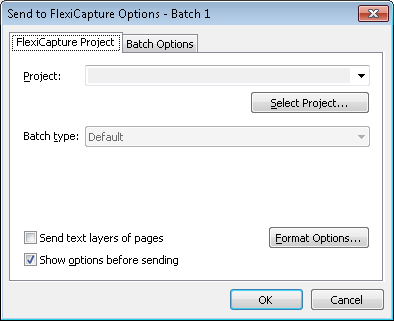
- Wählen Sie File → Sending Options… und klicken Sie auf die Registerkarte FlexiCapture.
- Klicken Sie auf den Pfeil neben der Schaltfläche Send To in den Symbolleisten des Hauptfensters und wählen Sie ein Exportprofil Send to FlexiCapture… aus.
2
Ein Project auswählen
Wählen Sie in der Liste Project ein Project aus. Um ein Project zu finden, klicken Sie auf Select Project….Klicken Sie bei einem Remote-Project auf Select Project…, um das Dialogfeld Select FlexiCapture Project zu öffnen: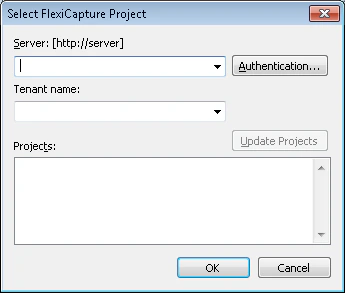
1
Den Server angeben
Geben Sie im Feld Server den Serverpfad im Format
https://server an.2
Die Authentifizierung festlegen
Geben Sie im Dialogfeld Authentication… die Verbindungseinstellungen auf eine der folgenden Arten an:
- Verwenden Sie die Windows-Authentifizierung.
- Geben Sie einen bestimmten Benutzernamen und ein Kennwort ein.
3
Den Mandanten angeben
Geben Sie bei Bedarf den Mandantennamen in das entsprechende Feld ein.
4
Das Project aktualisieren und auswählen
Klicken Sie auf Update Projects. Alle verfügbaren ABBYY FlexiCapture-Projekte werden in der Liste Projects angezeigt. Wählen Sie ein Project aus und klicken Sie auf OK.
Um die Authentifizierung per Name und Kennwort zu aktivieren, müssen Sie Internet Information Services auf dem Computer konfigurieren, auf dem der Application Server installiert ist, d. h. Sie müssen die Basic-Authentifizierung für den Ordner
FlexiCapture\Server zulassen. Wenden Sie sich für weitere Informationen an Ihren Systemadministrator.3
Den Projekttyp angeben
Geben Sie den Projekttyp an.
4
Auswählen, ob Textlayer gesendet werden sollen
Standardmäßig sendet die Scanning Station nur Dokumentbilder. Aktivieren Sie Send text layers of pages, um Dokumentbilder zusammen mit dem Text für Dokumente zu senden, die einen Textlayer enthalten.
5
Das Bildformat festlegen
Klicken Sie auf Format Options…, um die Bildformatoptionen festzulegen.Im Dialogfeld Image Format Options können Sie Folgendes festlegen:
- Format — TIFF, BMP, JPG, JPEG2000, DCX packbits, PCX packbits, PNG, PDF oder PDF/A. Weitere Informationen finden Sie unter Supported Image Formats.
- Color mode — Farbe, Graustufen oder Halbton (S/W).
- Quality — Beste, Hoch, Normal, Niedrig oder Benutzerdefiniert.
6
Den Batch benennen
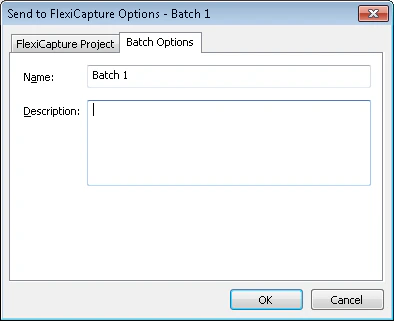
Geben Sie auf der Registerkarte Batch Options einen Batch-Namen an und fügen Sie eine Beschreibung hinzu.