
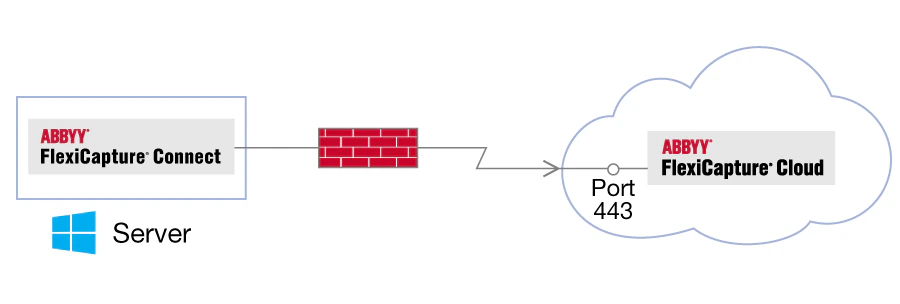
Requisitos del sistema
Configuración
Le recomendamos que utilice su cuenta de servicio para seguir las instrucciones de esta sección.
1
Descargue y ejecute el instalador
Descargue y ejecute el archivo
FlexiCapture_Connect_Installer_*.msi desde https://www.abbyy.com/flexicapture-downloads/cloud/.Si ABBYY FlexiCapture Connect ya está instalado y va a actualizar una versión existente, cree una copia de seguridad del archivo
config.json, ubicado en C:\Program Files (x86)\ABBYY FlexiCapture Connect\config.json.2
Modifique el archivo de configuración
Modifique el archivo
config.json según sus necesidades (consulte Explicación del archivo de configuración más abajo).3
Pruebe la nueva configuración
- Pause el servicio ABBYY FlexiCapture Connect.
- Ejecute el archivo
ABBYY.FlexiCapture.Connect.exe. Se abrirá una ventana de consola con un registro detallado.
4
Reinicie el servicio
Reinicie ABBYY FlexiCapture Connect.
Explicación del archivo de configuración
Configuración general
- url – La URL del tenant (por ejemplo,
https://europe.flexicapture.com). - tenant – El nombre del tenant.
- user – El nombre de usuario de la cuenta de servicio.
- password – La contraseña de la cuenta de servicio.
- projects – Contiene la configuración de proyectos individuales, como los parámetros de importación y exportación de documentos, y los parámetros de sincronización de conjuntos de datos.
Para importar y exportar documentos, configure la cuenta del tenant como External User. Para sincronizar conjuntos de datos, la cuenta del tenant necesita el rol Administrator o ambos roles Project Settings Editor y External User. De forma predeterminada, la cuenta del tenant tiene acceso a todos los proyectos; puede cambiarlo ajustando los permisos de acceso otorgados a roles de usuario específicos. Para obtener más información, consulte Configurar roles de usuario y permisos de acceso.
Configuración del proyecto
- name – Nombre del proyecto.
- import – Configuración para importar documentos.
- export – Configuración para exportar documentos.
- templates – Configuración para sincronizar conjuntos de datos.
Configuración de importación
- directory – La ruta de acceso a la carpeta desde la que se importan los documentos.
- fileMask – Un filtro de archivos y carpetas. Se admiten los comodines
*y?. - settings – Parámetros de registro del lote.
- createDocument – Los valores posibles son
ForEachFile(crea un documento independiente para cada archivo importado) oAutomatically(usa los parámetros del proyecto). Para usar esta función, primero seleccione la opción Automatically when Definición de Document is applied en el proyecto de FlexiCapture de ABBYY. - period y schedule – programación de tarea. La propiedad
periodespecifica la frecuencia con la que se inicia la tarea (por ejemplo,"period": "00:02:30"inicia la tarea cada dos minutos y medio). La propiedadscheduleespecifica las horas a las que se inicia la tarea (por ejemplo,"schedule": [ "09:00:00", "19:00:00" ]inicia la tarea todos los días a las 9:00 y a las 19:00).
Se crea un nuevo lote cada vez que se importan archivos. El nombre del lote contiene la fecha y la hora actuales. Las propiedades period y schedule pueden establecerse de forma independiente.
Configuración de exportación
- directory — La ruta de la carpeta donde se almacenan los archivos exportados.
- period y schedule — programación de tarea, especificada de la misma forma que para la configuración de importación.
Cuando se exportan los documentos, se crea una carpeta para cada lote del proyecto que se encuentra actualmente en la etapa «Procesado». Estas carpetas de destino tienen los mismos nombres que sus respectivos lotes y contienen todos los resultados del procesamiento. Si se elimina una carpeta de destino, el programa crea una nueva con el mismo nombre y coloca allí los resultados del procesamiento. Las propiedades period y schedule se pueden establecer de forma independiente.
Configuración de Definición de Document
- name – El nombre de la Definición de Document relacionada con esta sección.
- datasets – Los parámetros de sincronización de conjuntos de datos para la Definición de Document.
Configuración de sincronización del conjunto de datos
- name – El nombre del conjunto de datos.
- file – La ruta del archivo CSV que contiene los datos maestros exportados desde el sistema ERP. La primera línea del archivo CSV debe contener los nombres de los campos del conjunto de datos separados por comas, y cualquier valor que contenga comas debe ir entre comillas dobles.
- period y schedule – programación de tarea, especificada de la misma manera que para la configuración de importación.
Al sincronizar conjuntos de datos:
- Los conjuntos de datos actuales se sustituyen por los nuevos.
- Todos los registros existentes modificados por un operador de verificación (mediante la edición, adición o eliminación de valores) se guardan y sincronizan, mientras que los nuevos registros agregados manualmente se eliminan y no se sincronizan.
- En el caso de conjuntos de datos muy grandes, la sincronización puede tardar varias horas.
Almacenar las credenciales de la cuenta de servicio en Windows Vault
config.json del directorio del servicio ABBYY FlexiCapture Connect o, de forma más segura, en Windows Vault. Para obtener más información, consulte la documentación de Microsoft sobre Credential Manager y cmdkey.
Para permitir que ABBYY FlexiCapture Connect recupere las credenciales de la cuenta de servicio desde Windows Vault:
1
Crear o elegir una cuenta de Windows
Cree una nueva cuenta de Windows o elija una cuenta existente.
2
Registrar las credenciales con cmdkey
Inicie
cmd.exe con esa cuenta de Windows y ejecute el siguiente comando, donde https://europe.flexicapture.com#tenant es una combinación de la URL de ABBYY FlexiCapture y el nombre del tenant:3
Eliminar las credenciales del archivo de configuración
Elimine el nombre de usuario y la contraseña del archivo
config.json, ubicado en el directorio del servicio ABBYY FlexiCapture Connect.4
Ejecutar el servicio con la cuenta de Windows
Ejecute Windows Service Manager (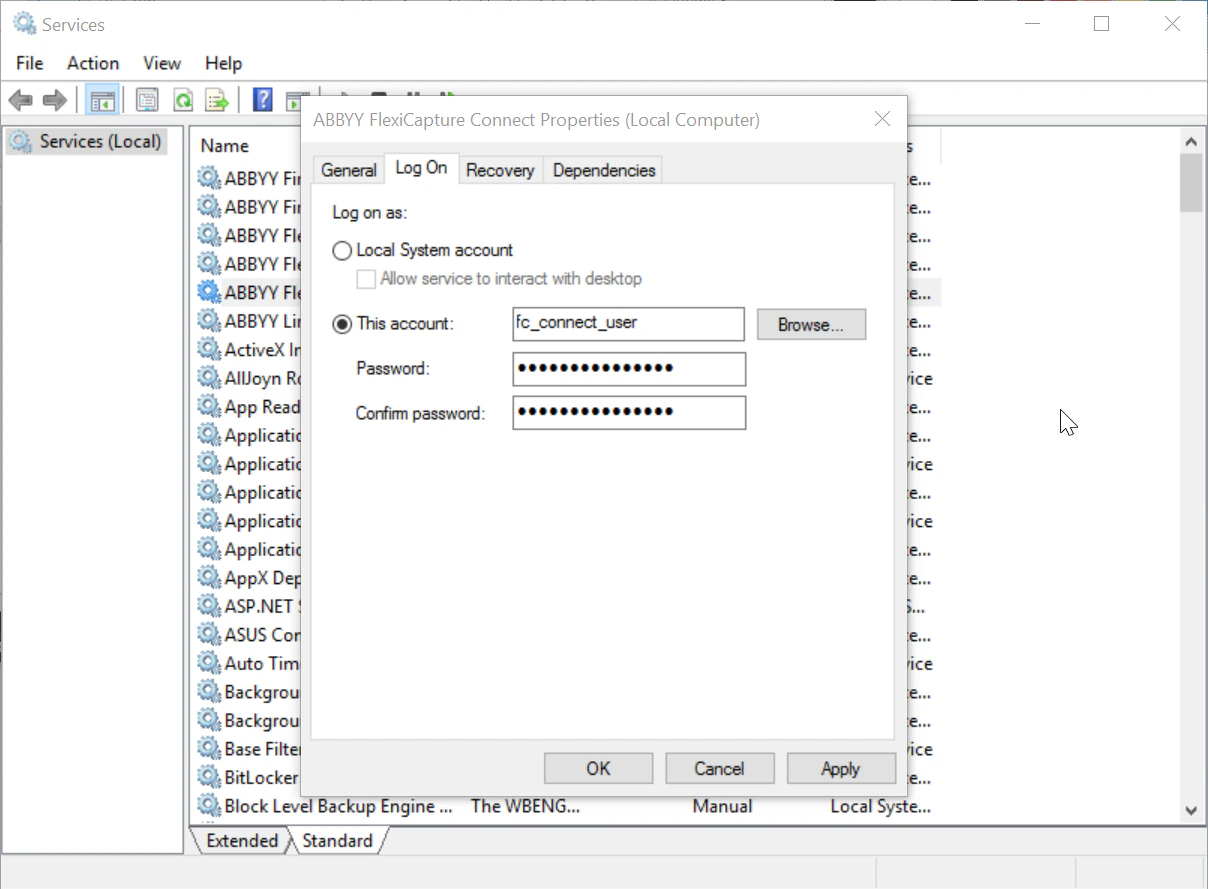
services.msc) y configure ABBYY FlexiCapture Connect para que se inicie con la misma cuenta de Windows que seleccionó en el segundo paso:- En las propiedades de Services, abra ABBYY FlexiCapture Connect.
- En la pestaña Log On, seleccione This account e introduzca las credenciales de su cuenta de Windows.
1
Abrir Credential Manager
Abra Credential Manager.
2
Eliminar la credencial
En la pestaña Windows Credentials, expanda la credencial que desea eliminar y haga clic en Remove.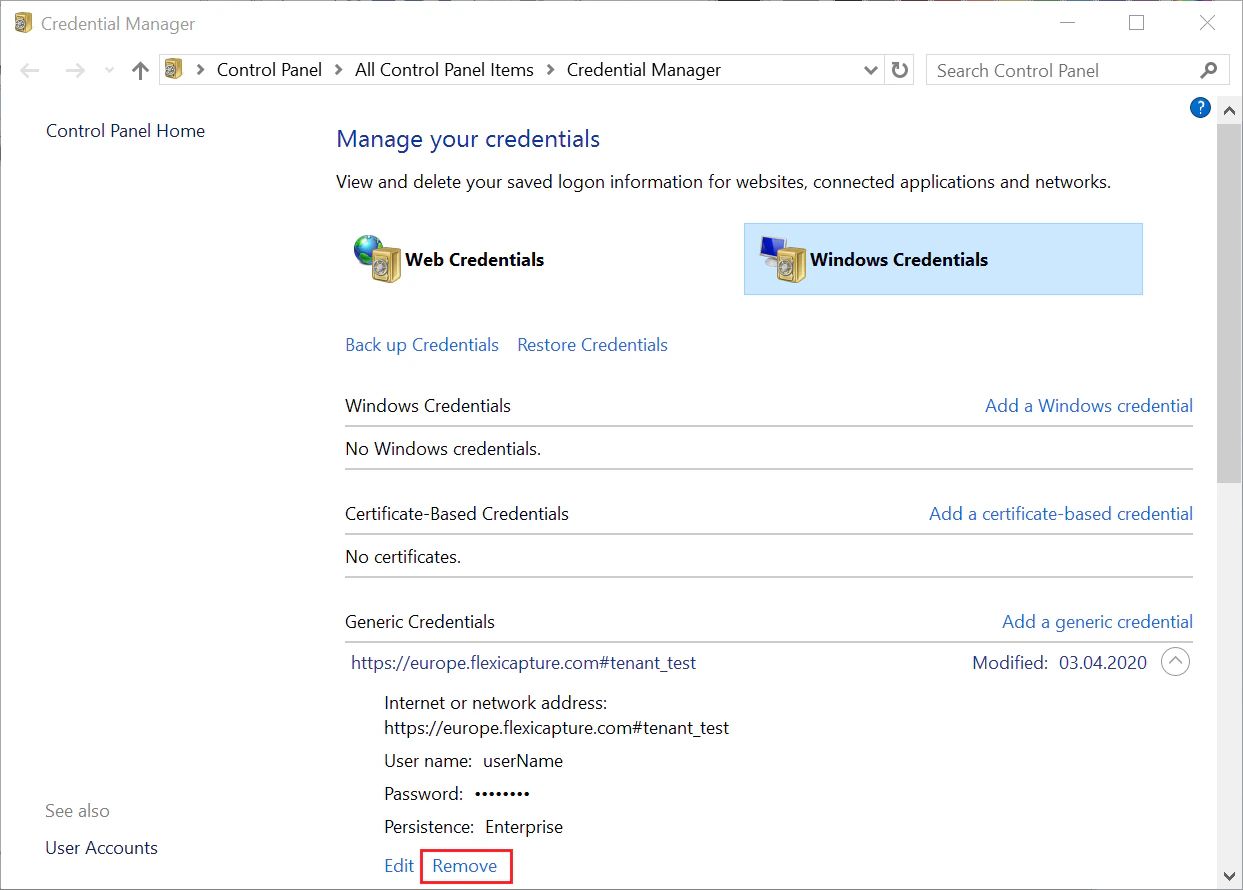
Configurar la exportación
1
Borre la ruta raíz de exportación
En la pestaña General del cuadro de diálogo Propiedades de <project>, asegúrese de que el campo Ruta raíz de exportación esté vacío. Para obtener más información, consulte Propiedades del proyecto.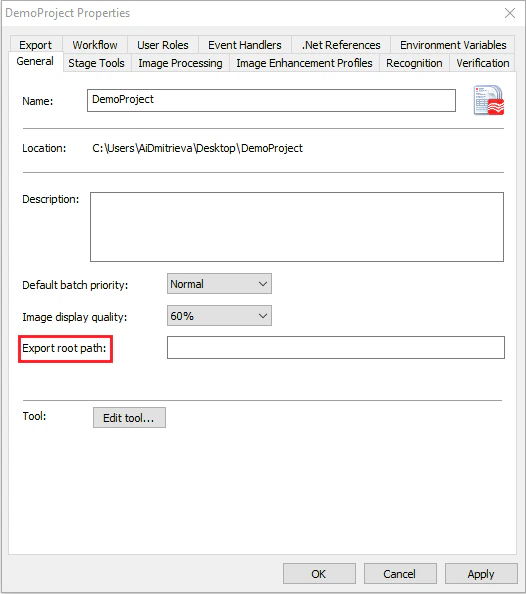
2
Especifique una ruta de exportación relativa
En el cuadro de diálogo Configuración de exportación, especifique la ruta de exportación relativa a la ruta raíz indicada en la pestaña General del cuadro de diálogo Propiedades de <project>. Como esta ruta raíz está vacía, especifique el directorio sin la ruta raíz exacta.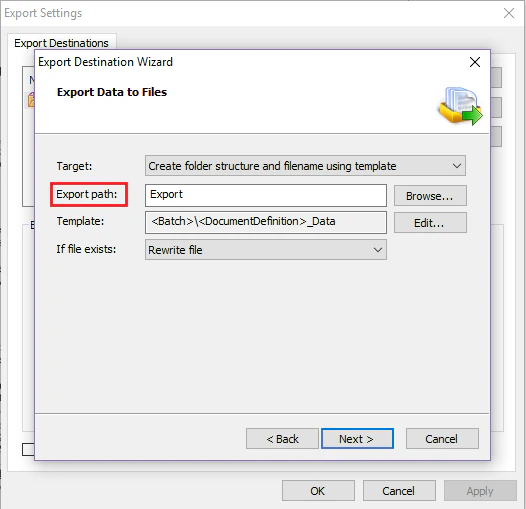
La opción If file exists se ignora. Cuando los archivos se exportan desde ABBYY FlexiCapture Cloud mediante ABBYY FlexiCapture Connect, se crea un archivo nuevo para cada documento nuevo.
Limitaciones
- Solo se pueden sincronizar conjuntos de datos de hasta aproximadamente 500 000 registros.
- Mientras se actualiza un conjunto de datos, los usuarios no podrán buscar proveedores en las estaciones web.
- La versión actual no reconoce perfiles de importación de Hot Folder basados en la configuración del proyecto.
- ABBYY FlexiCapture Connect exportará documentos de todos los lotes disponibles en el servidor. La configuración del proyecto no afectará al nombre del directorio de destino, que siempre tendrá el mismo nombre que el lote de origen.
- ABBYY FlexiCapture Connect solo puede exportar un lote completo, lo que significa que, si desactiva la opción Esperar a que estén todos los documentos en un lote en la configuración del flujo de trabajo del proyecto, los documentos seguirán sin exportarse por separado.
- La versión actual no puede exportar los resultados de todos los documentos de un lote a un único archivo. Se crea un archivo independiente en el directorio de exportación para cada documento del lote.
- La versión actual no puede exportar los resultados de todos los lotes a un único archivo. Se crea un archivo independiente en el directorio de exportación para cada documento de cada lote.
- El tamaño de los archivos importados y exportados está limitado a 199 MB.
- No se admiten servidores proxy.
Solución de problemas
%LocalAppData%\ABBYY\FlexiCapture\Connect\Logs. Los errores también pueden deberse a ajustes incorrectos o incompletos especificados en el archivo de configuración, así que revise el archivo config.json por si hubiera alguna inconsistencia u omisión.
Si el error persiste, póngase en contacto con el servicio de soporte técnico de ABBYY, que puede requerir tanto el archivo config.json como el archivo de registro.