Saltar al contenido principal
El panel Propiedades contiene información sobre el elemento seleccionado actualmente. Puede ser una página, un nodo de árbol o un elemento marcado en una imagen. Puede editar un parámetro mostrado en este panel haciendo clic en su valor en la columna Value. La forma de editar el valor varía según el tipo de parámetro.
Captura de pantalla de una fila de parámetro no editable en el panel Propiedades, donde el valor de solo lectura Pages con Reference Classes se muestra en gris y solo puede seleccionarse y copiarse.
Los valores de estos parámetros no pueden cambiarse en el panel Propiedades. Se muestran en gris y solo se pueden seleccionar y copiar. Los parámetros no editables incluyen los tipos de elementos, el número de elementos secundarios y las estadísticas de clasificación.
Captura de pantalla de un parámetro de texto de una sola línea en el panel Propiedades, donde el valor Name se edita en un cuadro de texto de una sola línea sin restricciones.
Estos parámetros se editan en un cuadro de texto de una sola línea sin restricciones. Los nuevos valores se comprobarán cuando intente establecerlos. Si el nuevo valor es incorrecto, se mostrará un mensaje de error en el cuadro de texto, a menos que esté editando el nombre de un elemento. Los nombres de elemento incorrectos se reemplazarán por el valor predeterminado.
Captura de pantalla de un parámetro de texto de varias líneas en el panel Propiedades, donde un botón de puntos suspensivos abre un editor de texto multilínea que muestra varias líneas de texto de comentario.
El cuadro de texto siempre contiene la primera línea del texto de un parámetro. Si hay más de una línea de texto, el botón se mostrará en el cuadro de texto. Para editar parámetros de varias líneas, abra el editor de texto haciendo clic en el botón . El valor se establecerá cuando vuelva a hacer clic en el botón o cuando seleccione otro elemento de la interfaz haciendo clic en él.
Captura de pantalla de un parámetro de lista desplegable en el panel Propiedades, donde el valor Definition method se elige de una lista de opciones From Database, From File y Manual.
El valor de estos parámetros puede seleccionarse en una lista desplegable. Puede escribir el valor, pero se ignorará si no coincide con ninguno de los elementos de la lista.
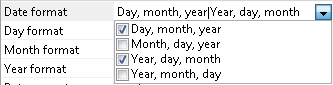
Captura de pantalla de un parámetro complejo en el panel Propiedades, donde el valor Date format combina varios valores predefinidos seleccionados de una lista desplegable y separados por una barra vertical.
Los parámetros complejos se editan seleccionando elementos de una lista desplegable. El valor de un parámetro complejo puede estar formado por varios valores predefinidos. El cuadro de texto contiene los valores seleccionados, separados por una barra vertical. Los valores pueden escribirse, y todos los valores incorrectos especificados de esta manera se ignorarán al establecer el valor del parámetro.
Captura de pantalla de un parámetro entero en el panel Propiedades, donde el valor Number of hypotheses se edita en un cuadro de texto con botones para aumentar y disminuir el valor.
Los parámetros de este tipo se editan en un cuadro de texto con botones para aumentar y disminuir el valor. Los valores se pueden escribir manualmente, y los nuevos valores se validan, incluida la comprobación de que estén dentro de un intervalo de valores aceptables. Si un valor es incorrecto, se mostrará una notificación.
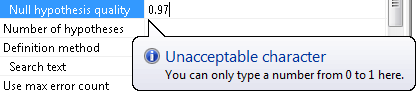
Captura de pantalla de un parámetro numérico en el panel Propiedades, donde se está editando el valor Null hypothesis quality y una notificación de Unacceptable character advierte que solo se permite un número del 0 al 1.
Los parámetros de este tipo se editan en un cuadro de texto estándar. Los nuevos valores se validan, incluida la comprobación de que estén dentro de un intervalo de valores aceptables. Si un valor es incorrecto, se mostrará una notificación.
Captura de pantalla de un parámetro porcentual en el panel Propiedades, donde el valor Percentage of non-alphabet characters se muestra seguido de un signo de porcentaje.
El editor de porcentajes es igual que el editor de números, salvo que el valor siempre va seguido de un signo de porcentaje.
Este editor tiene exactamente el mismo aspecto que el editor de números. El valor se actualizará si se cambia la unidad de medida.
Captura de pantalla de un parámetro de elemento de FlexiLayout en el panel Propiedades, donde el valor bloque de la tabla hace referencia a Blocks.InvoiceTable y un botón de puntos suspensivos abre un cuadro de diálogo para seleccionar un nodo del árbol.
Para editar parámetros de este tipo, haga clic en el botón situado junto al cuadro de texto. Se abrirá un cuadro de diálogo en el que puede seleccionar un nodo del árbol. Los nombres de elemento incorrectos especificados por el usuario se ignorarán.
Captura de pantalla de un parámetro de archivo en el panel Propiedades, donde se establece el valor File Name MyFile.txt y un botón de puntos suspensivos abre un cuadro de diálogo para seleccionar un archivo.
Para editar estos parámetros, haga clic en el botón situado junto al cuadro de texto. Se abrirá un cuadro de diálogo en el que puede seleccionar un archivo. Los valores especificados manualmente no se validan.
Captura de pantalla de un parámetro de idioma de reconocimiento en el panel Propiedades, donde el valor Language muestra English y Russian separados por una barra vertical y un botón de puntos suspensivos abre un cuadro de diálogo para seleccionar idiomas de reconocimiento.
Haga clic en el botón situado junto al cuadro de texto para editar parámetros de este tipo. Se abrirá un cuadro de diálogo en el que puede seleccionar idiomas de reconocimiento. El cuadro de texto contiene idiomas separados por barras verticales, y puede escribir los nombres de los idiomas. Los nombres de idioma incorrectos se ignorarán.
Captura de pantalla de un parámetro de intervalo difuso en el panel Propiedades, donde el valor recuento de caracteres contiene el intervalo { 0, 0, INF, INF } y un botón de puntos suspensivos abre su editor.
Para editar parámetros de este tipo, abra el editor haciendo clic en el botón situado junto al cuadro de texto. Los valores se pueden escribir manualmente. Los nuevos valores y sus formatos no se validan. Los valores incorrectos se ignoran.
Captura de pantalla de un parámetro de área de reconocimiento en el panel Propiedades, donde el valor del área de prerreconocimiento muestra PageLeft, PageTop, PageRight y PageBottom, y un botón de puntos suspensivos abre un cuadro de diálogo para especificar las propiedades del área de reconocimiento.
Haga clic en el botón situado junto al cuadro de texto para editar parámetros de este tipo. Se abrirá un cuadro de diálogo en el que puede especificar las propiedades del área de reconocimiento. Los valores no se pueden escribir.
Captura de pantalla de una fila de parámetro con nombre en el panel Propiedades, donde el valor de los parámetros con nombre de FlexiLayout muestra NamedParameter de tipo Int configurado en 32, y un botón de puntos suspensivos abre el editor de parámetros con nombre.
Haga clic en el botón situado junto al cuadro de texto para abrir el cuadro de diálogo de propiedades del FlexiLayout, del lote o de la página, donde puede editar parámetros con nombre. Para obtener más detalles, consulte Parámetros con nombre.
En la mayoría de los casos, se validarán todos los valores especificados por el usuario. Los valores incorrectos especificados por el usuario se restablecen al valor predeterminado o se muestran en el cuadro de texto con una notificación de error. En estos casos no se muestra un cuadro de diálogo independiente con un mensaje de error. Los parámetros que no tengan sentido dadas las propiedades actuales del elemento se ocultarán. Por ejemplo, Texto de búsqueda, cadena de conexión de la base de datos y Parámetros de nombre de archivo no pueden mostrarse al mismo tiempo. Uno de estos parámetros se selecciona en función del algoritmo de búsqueda especificado en el parámetro Texto estático, y los otros dos se ocultan. Los nombres de los parámetros secundarios aparecen con sangría con respecto al nombre del parámetro principal.