
FlexiLayout Studio formula hipótesis de espacio en blanco creando histogramas de objetos candidatos. De forma predeterminada, FlexiLayout Studio busca un espacio en blanco entre objetos de tipo cualquier texto. Para buscar un espacio en blanco entre otros tipos de objeto (por ejemplo, entre Separators), escriba una restricción en el campo de relación avanzada de prebúsqueda de la pestaña Advanced del cuadro de diálogo Propiedades del elemento espacio en blanco. Por ejemplo, para encontrar un espacio en blanco en un área donde puedan aparecer todo tipo de objetos, escriba la siguiente expresión:

Cómo se crea un histograma
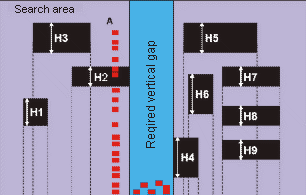
FlexiLayout Studio proyecta todos los objetos de un tipo determinado detectados en el área de búsqueda sobre el eje horizontal o vertical. La proyección es la suma de los anchos o las alturas de los objetos, y el tamaño lineal de cada objeto del tipo indicado se añade a la proyección. Al buscar un espacio horizontal, FlexiLayout Studio crea una proyección sobre el eje vertical. Al buscar un espacio vertical, crea una proyección sobre el eje horizontal. Por ejemplo, para encontrar un espacio en blanco vertical entre los objetos de texto, FlexiLayout Studio suma las alturas de todos los objetos de texto situados en el área de búsqueda por encima de un punto determinado del eje horizontal y que intersectan el área de búsqueda del elemento. A continuación, FlexiLayout Studio busca regiones donde la altura del histograma sea inferior a un valor determinado. Estas regiones corresponden a áreas en las que la cantidad de objetos es relativamente pequeña y su proyección es inferior a un determinado valor predefinido. Debe permitirse un cierto número de objetos en el espacio en blanco, porque las imágenes reales suelen contener motas y otros tipos de ruido introducidos durante el escaneado. Este ruido debe ignorarse al buscar espacios entre columnas o párrafos, ya que no afecta significativamente al perfil general. Supongamos que hay objetos de texto H1, H2,…, H9 en el área de búsqueda. En la figura siguiente, estos objetos aparecen resaltados en negro. El área de búsqueda también contiene otros tipos de objetos (resaltados en rojo).
Diagrama de un área de búsqueda con los objetos de texto H1 a H9 resaltados en negro y otros tipos de objetos resaltados en rojo
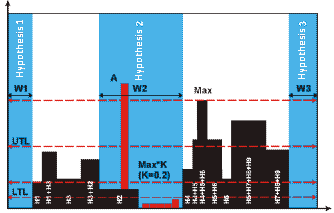
Para encontrar el espacio en blanco vertical, FlexiLayout Studio suma las proyecciones de los objetos de texto sobre el eje horizontal. El histograma resultante se muestra en la figura siguiente. Los objetos que no son de texto se ignoran en el histograma.
Diagrama del histograma formado al sumar las proyecciones de los objetos de texto sobre el eje horizontal, ignorando los objetos que no son de texto
A continuación, FlexiLayout Studio encuentra el máximo del histograma (marcado como Max en la figura). El valor del nivel máximo se multiplica después por el valor establecido en Threshold coefficient (%) (K=0.2). El resultado es el nivel máximo permitido del espacio en blanco (marcado como umbral de espacio en blanco en la figura). Si el valor resultante de umbral de espacio en blanco > 0, puede haber otros objetos en el área del espacio en blanco. Una vez calculado el umbral de espacio en blanco, se compara con los valores establecidos en Lower threshold limit y Upper threshold limit. Si umbral de espacio en blanco < Lower threshold limit, se asigna a umbral de espacio en blanco el valor de Lower threshold limit, y ese valor se utiliza para buscar el espacio en blanco. Si umbral de espacio en blanco > Upper threshold limit, se asigna a umbral de espacio en blanco el valor de Upper threshold limit. A continuación, las alturas del histograma se comparan con umbral de espacio en blanco para encontrar áreas donde el nivel del histograma sea inferior a umbral de espacio en blanco. La propiedad Min width/height establece el ancho absoluto mínimo del espacio en blanco. Si el valor es W2, se descartan las otras dos hipótesis. Una hipótesis de White Gap tiene las siguientes propiedades: