
Total Chf, Carried Over o Total. Está situado debajo de la tabla (esta restricción ya se ha especificado para el elemento SumGroup) y siempre aparece en la última página.
Cree el elemento kwTotal
1
Cree el elemento de texto estático
En el elemento SumGroup, cree un elemento texto estático y asígnele el nombre kwTotal.
2
Introduzca el texto a buscar
Haga clic en la pestaña Texto estático. En el campo Texto a buscar, escriba
TotalChf|CarriedOver|Total.3
Establezca el porcentaje máximo de errores
Establezca porcentaje máximo de errores en 20.
4
Limite la búsqueda a la última página
Haga clic en la pestaña Restricciones de búsqueda y limite el área de búsqueda a la última página: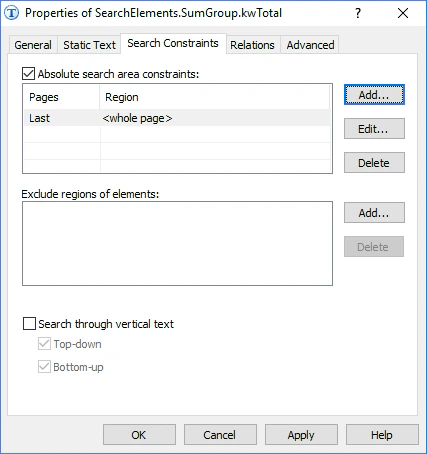
- Seleccione Restricciones de área de búsqueda absoluta.
- En el campo Páginas, seleccione Última en la lista desplegable.
- No seleccione ninguna otra opción.
- Haga clic en Agregar. El área de búsqueda aparecerá en la lista Áreas de búsqueda.
5
Agregue relaciones de posbúsqueda
Entre los numerosos elementos detectados que contienen el texto especificado, seleccione el más cercano al límite inferior de la tabla. Esta ubicación permite influir en la calidad de las hipótesis. Haga clic en la pestaña Advanced. En Relaciones avanzadas de posbúsqueda, especifique parámetros adicionales para la hipótesis: si se genera una hipótesis no nula, calcule la distancia entre el límite superior del elemento detectado y el límite inferior de la última tabla detectada en el documento, y compruebe si esta distancia pertenece al intervalo difuso especificado. En FlexiLayout language: