
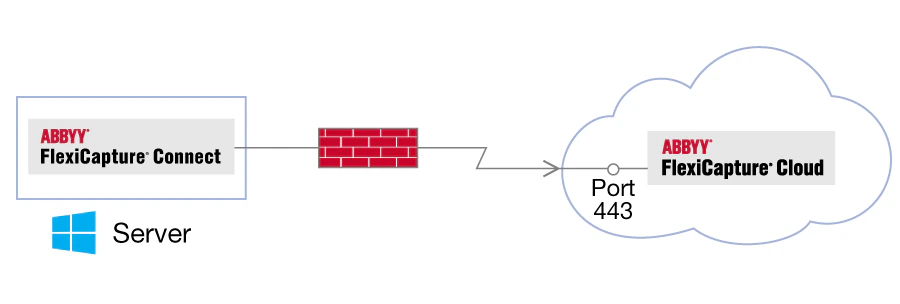
Exigences système
Configuration
Nous vous recommandons d’utiliser votre compte de service pour suivre les instructions de cette section.
1
Télécharger et exécuter le programme d’installation
Téléchargez et exécutez le fichier
FlexiCapture_Connect_Installer_*.msi à l’adresse https://www.abbyy.com/flexicapture-downloads/cloud/.Si ABBYY FlexiCapture Connect est déjà installé et que vous mettez à jour une version existante, créez une copie de sauvegarde du fichier
config.json, situé dans C:\Program Files (x86)\ABBYY FlexiCapture Connect\config.json.2
Modifier le fichier de configuration
Modifiez le fichier
config.json selon vos besoins (voir Explication du fichier de configuration ci-dessous).3
Tester la nouvelle configuration
- Mettez en pause le service ABBYY FlexiCapture Connect.
- Exécutez le fichier
ABBYY.FlexiCapture.Connect.exe. Une fenêtre de console contenant un log détaillé s’ouvre.
4
Redémarrer le service
Redémarrez ABBYY FlexiCapture Connect.
Explication du fichier de configuration
Paramètres généraux
- url — L’URL du tenant (par exemple,
https://europe.flexicapture.com). - tenant — Le nom du tenant.
- user — Le nom d’utilisateur du compte de service.
- password — Le mot de passe du compte de service.
- projects — Contient les paramètres propres à chaque projet, tels que les paramètres d’importation de documents, les paramètres d’exportation et les paramètres de synchronisation des jeux de données.
Pour importer et exporter des documents, configurez le compte du tenant en tant qu’External User. Pour synchroniser les jeux de données, le compte du tenant doit disposer soit du rôle Administrator, soit des rôles Project Settings Editor et External User. Par défaut, tous les projets sont accessibles au compte du tenant ; vous pouvez modifier cela en ajustant les droits d’accès accordés à des rôles d’utilisateur spécifiques. Pour plus d’informations, consultez Configurer les rôles utilisateur et les droits d’accès.
Paramètres du projet
- name – Nom du projet.
- import – Cette section sert à importer des documents.
- export – Cette section sert à exporter des documents.
- templates – Cette section sert à synchroniser des jeux de données.
Paramètres d’importation
- directory – Chemin du dossier à partir duquel les documents sont importés.
- fileMask – Filtre de fichiers et de dossiers. Les caractères génériques
*et?sont pris en charge. - settings – Paramètres d’enregistrement du lot.
- createDocument – Les valeurs possibles sont
ForEachFile(crée un document distinct pour chaque fichier importé) ouAutomatically(utilise les paramètres du projet). Pour utiliser cette fonction, sélectionnez d’abord l’option Automatically when Document Definition is applied dans le projet ABBYY FlexiCapture. - period et schedule – Planification de tâche. La propriété
periodindique à quelle fréquence la tâche démarre (par exemple,"period": "00:02:30"démarre la tâche toutes les deux minutes et demie). La propriétéscheduleindique les heures de démarrage de la tâche (par exemple,"schedule": [ "09:00:00", "19:00:00" ]démarre la tâche chaque jour à 9:00 et 19:00).
Un nouveau lot est créé à chaque importation de fichiers. Le nom du lot contient la date et l’heure actuelles. Les propriétés period et schedule peuvent être définies indépendamment l’une de l’autre.
Paramètres d’exportation
- directory – Le chemin d’accès au dossier où sont stockés les fichiers exportés.
- period et schedule – planification de tâche, définie de la même manière que pour les paramètres d’importation.
Lors de l’exportation des documents, un dossier est créé pour chaque lot du projet actuellement à l’étape « Traité ». Ces dossiers de destination portent le même nom que les lots correspondants et contiennent tous les résultats du traitement. Si un dossier de destination est supprimé, le programme en crée un nouveau portant le même nom et y place les résultats du traitement. Les propriétés period et schedule peuvent être définies indépendamment l’une de l’autre.
Paramètres de la définition de document
- name – Le nom de la définition de document liée à la section concernée.
- datasets – Les paramètres de synchronisation des jeux de données pour la définition de document.
Paramètres de synchronisation du jeu de données
- name – Le nom du jeu de données.
- file – Le chemin du fichier CSV contenant les données de référence exportées depuis le système ERP. La première ligne du fichier CSV doit contenir les noms des champs du jeu de données séparés par des virgules, et toute valeur contenant une virgule doit être placée entre guillemets doubles.
- period et schedule – Planification de tâche, spécifiée de la même manière que pour les paramètres d’importation.
Lors de la synchronisation des jeux de données :
- Les jeux de données actuels sont remplacés par les nouveaux.
- Tous les enregistrements existants modifiés par un opérateur de vérification (par modification, ajout ou suppression de valeurs) sont enregistrés et synchronisés, tandis que tous les nouveaux enregistrements ajoutés manuellement sont supprimés et ne sont pas synchronisés.
- Pour les très grands jeux de données, la synchronisation peut prendre plusieurs heures.
Stocker les identifiants du compte de service dans Windows Vault
config.json situé dans le répertoire du service ABBYY FlexiCapture Connect, soit, de façon plus sécurisée, dans Windows Vault. Pour plus d’informations, consultez la documentation Microsoft sur Credential Manager et cmdkey.
Pour permettre à ABBYY FlexiCapture Connect de récupérer les identifiants du compte de service depuis Windows Vault :
1
Créer ou choisir un compte Windows
Créez un nouveau compte Windows ou choisissez un compte Windows existant.
2
Enregistrer les identifiants avec cmdkey
Exécutez
cmd.exe sous ce compte Windows, puis exécutez la commande suivante, où https://europe.flexicapture.com#tenant correspond à la combinaison de l’URL ABBYY FlexiCapture et du nom du tenant :3
Supprimer les identifiants du fichier de configuration
Supprimez le nom d’utilisateur et le mot de passe du fichier
config.json situé dans le répertoire du service ABBYY FlexiCapture Connect.4
Exécuter le service sous le compte Windows
Lancez Windows Service Manager (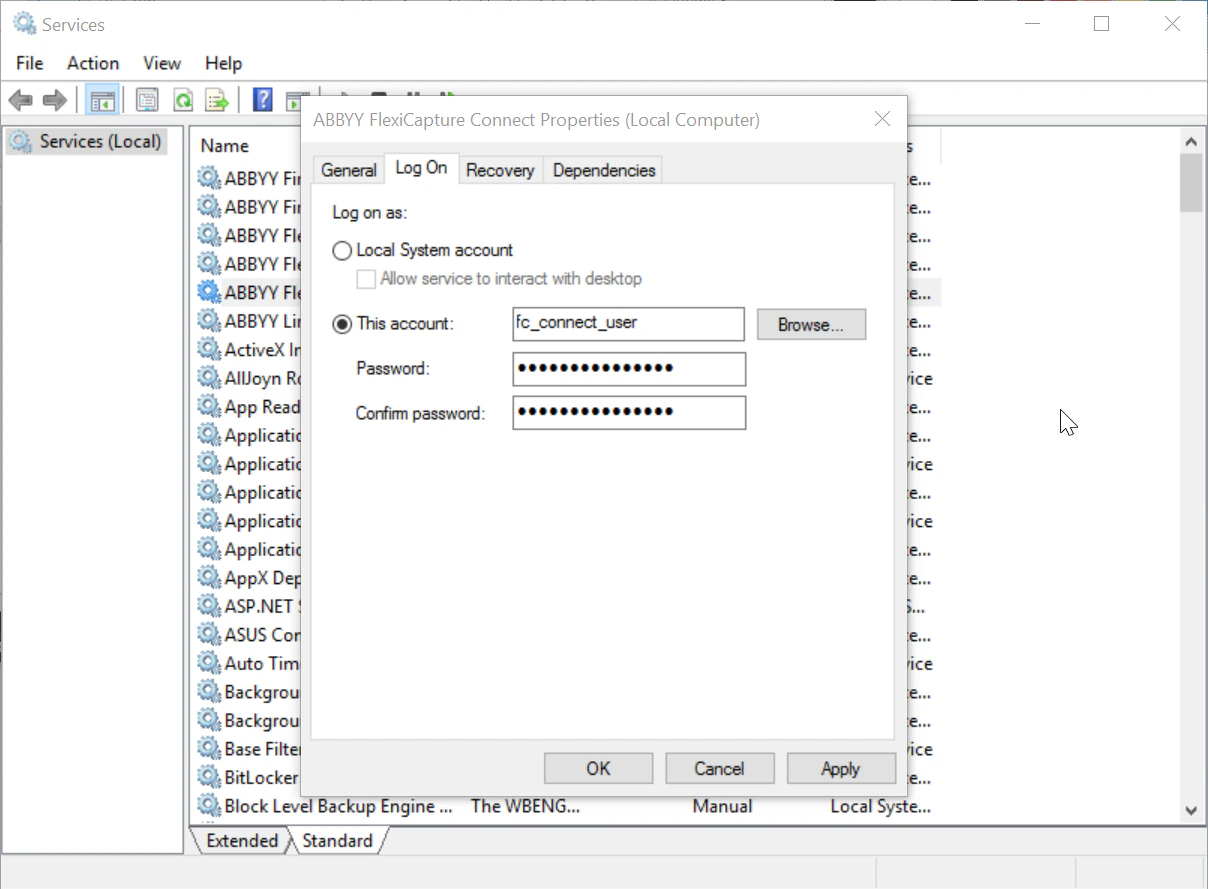
services.msc) et configurez ABBYY FlexiCapture Connect pour qu’il s’exécute sous le même compte Windows que celui sélectionné à la deuxième étape :- Dans Services, ouvrez les propriétés de ABBYY FlexiCapture Connect.
- Dans l’onglet Log On, sélectionnez This account et saisissez les identifiants de votre compte Windows.
1
Ouvrir Credential Manager
Ouvrez Credential Manager.
2
Supprimer l’identifiant
Dans l’onglet Windows Credentials, développez l’identifiant à supprimer, puis cliquez sur Remove.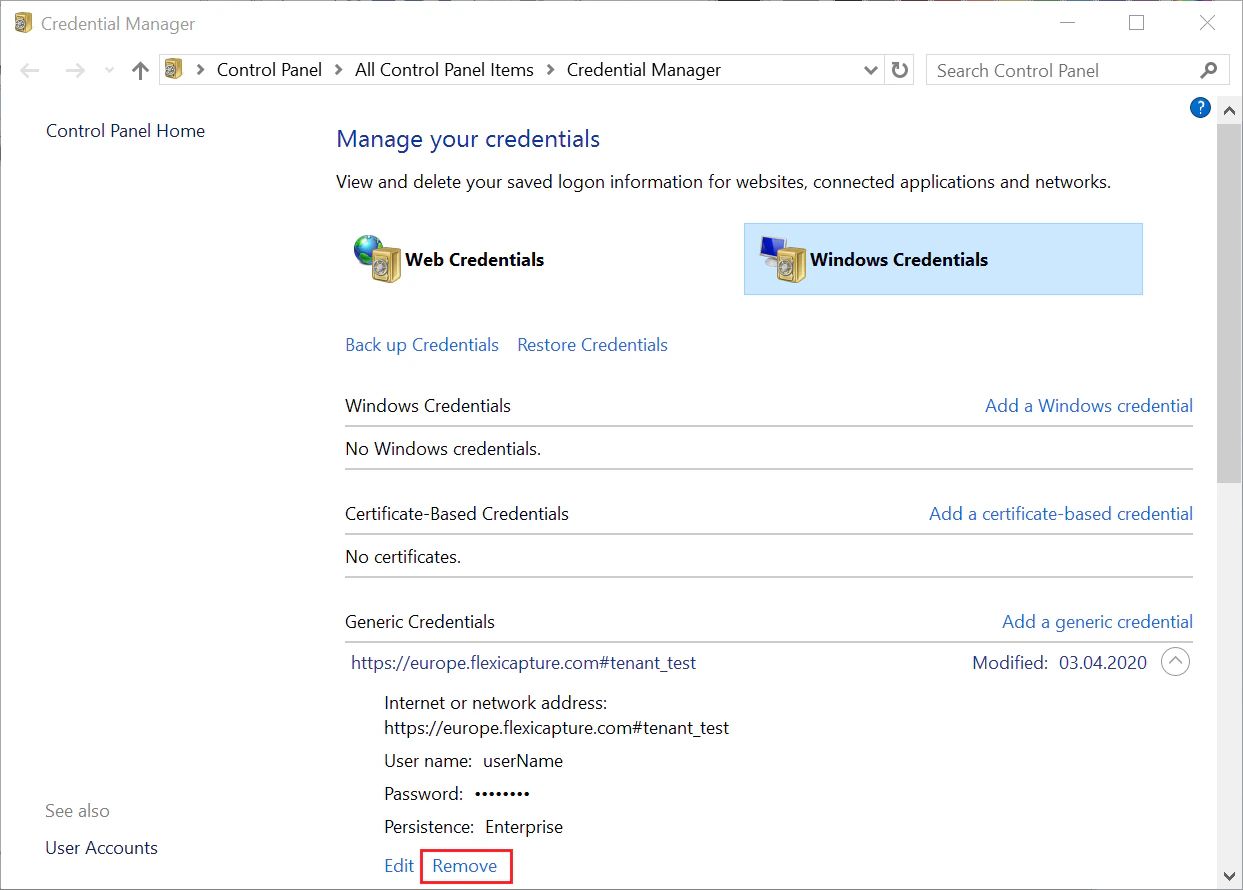
Configurer l’export
1
Vider le chemin d’export racine
Dans l’onglet Général de la boîte de dialogue Propriétés de <project>, assurez-vous que le champ chemin d’export racine est vide. Pour plus d’informations, consultez Propriétés du projet.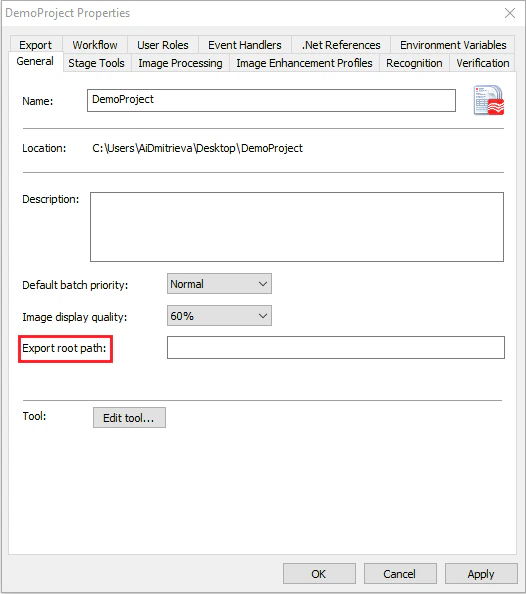
2
Spécifier un chemin d’export relatif
Dans la boîte de dialogue paramètres d’exportation, spécifiez le chemin d’export par rapport au chemin racine indiqué dans l’onglet Général de la boîte de dialogue Propriétés de <project>. Comme ce chemin racine est vide, indiquez le répertoire sans inclure le chemin racine complet.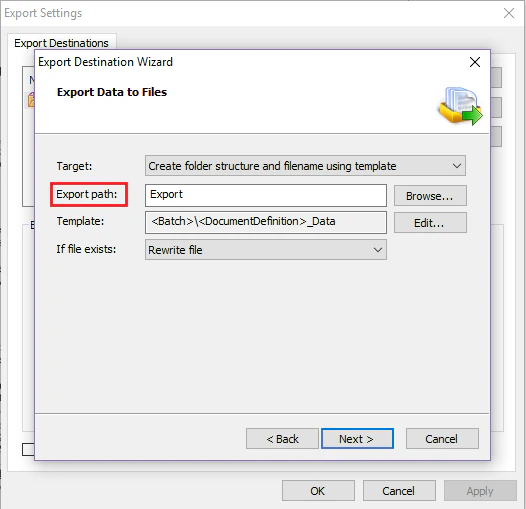
L’option If file exists est ignorée. Lorsque des fichiers sont exportés depuis ABBYY FlexiCapture Cloud via ABBYY FlexiCapture Connect, un nouveau fichier est créé pour chaque nouveau document.
Limitations
- Seuls les jeux de données contenant environ 500 000 enregistrements au maximum peuvent être synchronisés.
- Lors de la mise à jour d’un jeu de données, les utilisateurs ne pourront pas rechercher de fournisseurs sur les stations Web.
- La version actuelle ne reconnaît pas les profils d’importation Hot Folder basés sur les paramètres du projet.
- ABBYY FlexiCapture Connect exportera les documents de tous les lots disponibles sur le serveur. Les paramètres du projet n’auront aucun effet sur le nom du répertoire de destination, qui portera toujours le même nom que le lot source.
- ABBYY FlexiCapture Connect ne peut exporter qu’un lot entier, ce qui signifie que si vous désactivez l’option Wait for all documents in a batch dans les Workflow Settings du projet, les documents ne seront toujours pas exportés séparément.
- La version actuelle ne peut pas exporter les résultats de tous les documents d’un lot dans un seul fichier. Un fichier distinct est créé dans le répertoire d’exportation pour chaque document du lot.
- La version actuelle ne peut pas exporter les résultats de tous les lots dans un seul fichier. Un fichier distinct est créé dans le répertoire d’exportation pour chaque document de chaque lot.
- La taille des fichiers importés et exportés est limitée à 199 Mo.
- Les serveurs proxy ne sont pas pris en charge.
Résolution des problèmes
%LocalAppData%\ABBYY\FlexiCapture\Connect\Logs. Les erreurs peuvent également être dues à des paramètres incorrects ou incomplets définis dans le fichier de configuration, alors vérifiez le fichier config.json pour repérer toute incohérence ou omission.
Si l’erreur persiste, contactez le support technique ABBYY, qui pourra vous demander à la fois votre fichier config.json et le fichier journal.