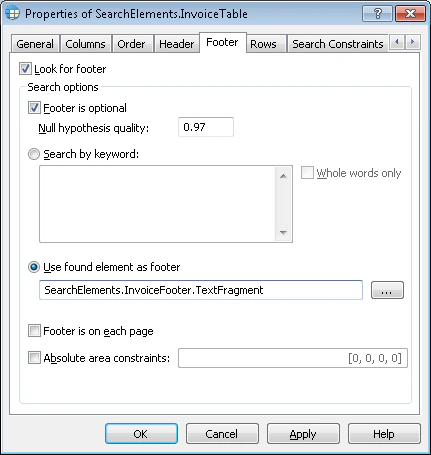
Le pied de tableau aide le programme à localiser la limite inférieure du corps de tableau. Aucune donnée n’est extraite du pied de tableau. Comme le pied de tableau peut être absent dans certaines images, il n’est pas recherché par défaut. Vous pouvez utiliser des mots-clés ou des expressions pour rechercher un pied de tableau. Vous pouvez également utiliser un élément pour rechercher un pied de tableau. La région de cet élément est également considérée comme celle du pied de tableau.
Les propriétés du pied de tableau se trouvent dans l’onglet Pied de tableau de la boîte de dialogue Propriétés de l’élément Table.
Pour ouvrir la boîte de dialogue Propriétés, dans la fenêtre FlexiLayout, cliquez avec le bouton droit sur l’élément Table et sélectionnez Propriétés… dans le menu contextuel.
Les propriétés suivantes peuvent être spécifiées pour un pied de tableau :
- Look for footer indique au programme s’il doit rechercher un pied de tableau lors de la mise en correspondance du FlexiLayout. Cette option n’est pas sélectionnée par défaut.
- Footer is optional indique au programme que le tableau peut ne pas avoir de pied de tableau. Cela n’empêche pas la mise en correspondance du FlexiLayout. Cette option est sélectionnée par défaut.
- Le champ Null hypothesis quality définit la qualité de l’hypothèse nulle pour le pied de tableau (le programme génère cette hypothèse s’il ne trouve pas le pied de tableau). La valeur par défaut est 0,97.
L’option Recherche par mot-clé vous permet d’utiliser des mots-clés ou des expressions pour rechercher le pied de tableau. Pour utiliser des mots-clés, sélectionnez cette option, puis saisissez-les dans le champ adjacent. Appuyez sur Entrée après avoir saisi chaque mot.
Pour restreindre la recherche du pied de tableau, sélectionnez l’option Mots entiers uniquement. Lorsque cette option est sélectionnée, le programme doit trouver les mots-clés ou expressions spécifiés sous forme de mots entiers lorsqu’il recherche le pied de tableau par mots-clés. Par exemple, si vous spécifiez “Pages” comme mot-clé, le programme ne prend pas en compte le mot “Page”.
L’option Utiliser l’élément trouvé comme pied de tableau vous permet d’utiliser un élément pour rechercher le pied de tableau. La région de l’élément trouvé est également considérée comme celle du pied de tableau. Vous pouvez utiliser un élément de n’importe quel type pour rechercher le pied de tableau. Par exemple, vous pouvez trouver un White Gap horizontal et l’utiliser comme limite inférieure du tableau.
Pour utiliser un élément, sélectionnez cette option, puis cliquez sur  . Dans la boîte de dialogue Sélectionner un élément, sélectionnez l’élément dont la région sera utilisée comme région du pied de tableau.
L’élément que vous utilisez pour le pied de tableau doit être situé au-dessus de l’élément Table actuel dans l’arborescence FlexiLayout.
[left, top, right, bottom]. Vous ne pouvez saisir les coordonnées que d’un seul rectangle dans ce champ.