
Propriétés de l’activité
Mettre en correspondance des champs avec des variables UiPath
Avant le mappage
ExtractedData du DocumentResult renvoyé par Get Results pour la compétence de document pour laquelle cette activité Map Fields est configurée.
Avant de transmettre les données à Map Fields, effectuez les vérifications suivantes :
- Vérifiez que la compétence de document du document correspond à celle configurée dans Map Fields. Utilisez la propriété
ClassNameduDocumentResultpour identifier le type de document. - Pour que
ClassNamesoit renseigné, configurez le mappage classe-compétence dans l’activité Extract de la Compétence de processus. Le nom de la classe doit être identique au nom de la compétence de document.
Associer les champs
1
Définir les identifiants
Dans l’activité Vantage Scope, définissez la propriété Password ou Client Secret, selon votre mode d’authentification. Cela permet au connecteur de récupérer la liste des compétences. Une fois le workflow configuré, passez à la propriété Secure Password ou Secure Client Secret. Pour plus d’informations, consultez l’activité Vantage Scope.
2
Charger les compétences disponibles
Ouvrez l’activité Map Fields dans le panneau Designer. Cliquez sur le bouton situé à droite de la liste déroulante Skill Name.
3
Sélectionner une compétence de document
Développez la liste déroulante Skill Name et sélectionnez la compétence de document dont les valeurs des champs extraits doivent être enregistrées dans des variables UiPath.
Vous pouvez uniquement choisir une compétence de document.
4
Actualiser l’arborescence des champs
Cliquez sur le bouton Refresh. Une arborescence de champs s’affichera dans la colonne Vantage Extracted Field.
5
Associer un champ à une variable UiPath
Développez l’arborescence et cliquez sur le bouton Plus en regard du champ que vous souhaitez associer. Dans la colonne UiPath Variable, un nom et un type de variable UiPath apparaîtront. Par défaut, le nom de la variable sera identique à celui du champ Vantage, mais vous pouvez le modifier si nécessaire.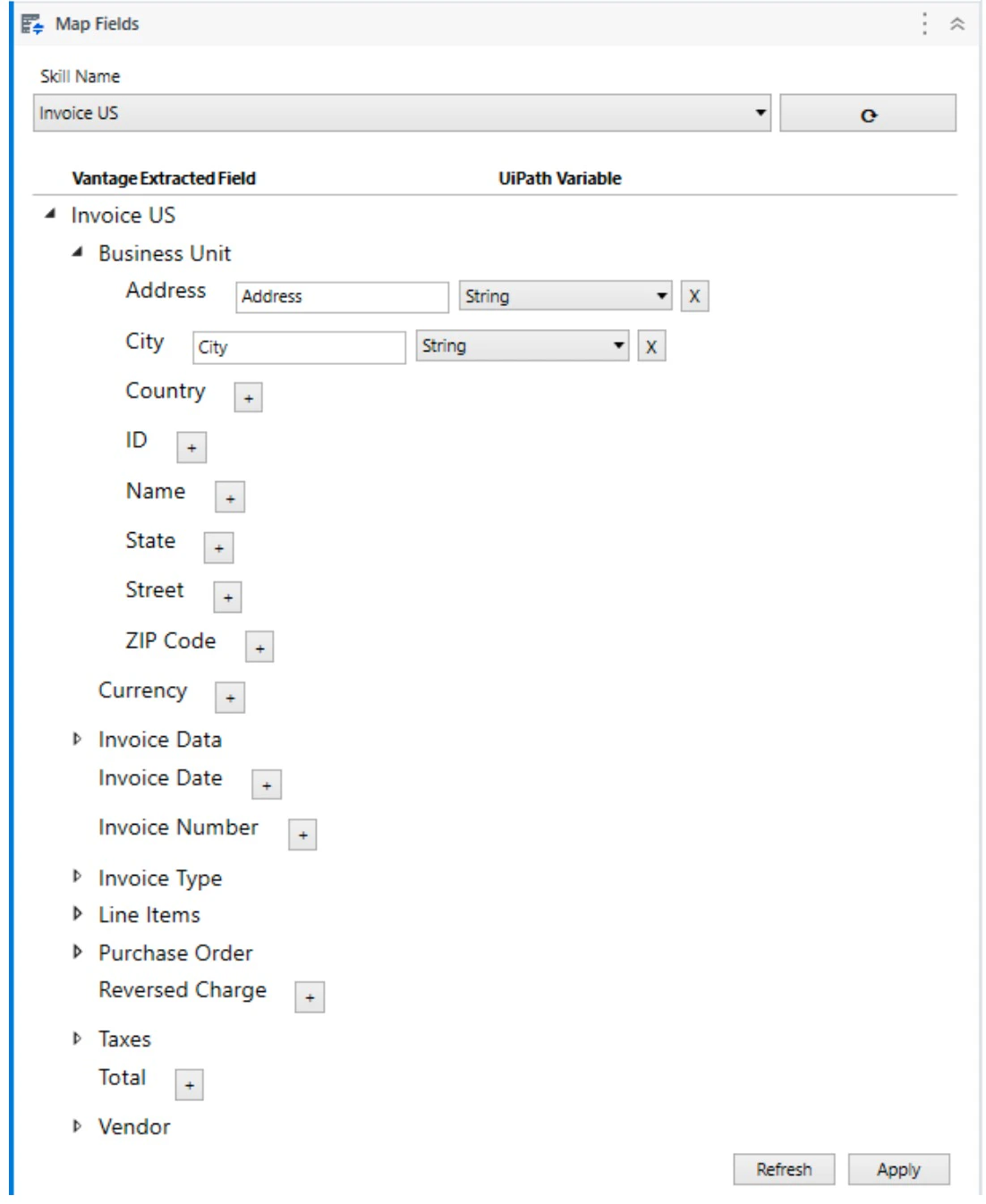
6
Associer les champs restants
Répétez l’étape précédente pour tous les autres champs que vous devez associer. Vous pouvez spécifier des variables UiPath existantes. Dans ce cas, assurez-vous que le type de la variable correspond à celui recommandé dans le tableau Field type mapping.
7
Appliquer le mappage
Une fois les champs de votre document associés à des variables UiPath, cliquez sur Apply pour enregistrer les modifications. Désormais, lorsque l’activité Map Fields est appelée au moment de l’exécution, les valeurs des variables seront renseignées avec les données extraites.
String. La sélection d’une compétence de document dans la liste déroulante écrit la nouvelle valeur dans la variable. Les expressions et les références à d’autres variables ne sont pas prises en charge.
Mappage des types de champs
Les champs feuilles répétables (tels que
Text) et les colonnes de tableau sont mappés sur String[]. Les groupes répétables, y compris ceux imbriqués dans d’autres groupes répétables, sont mappés sur FieldList[]. Au sein d’un groupe répétable, vous pouvez également mapper des champs enfants individuels sur des types simples.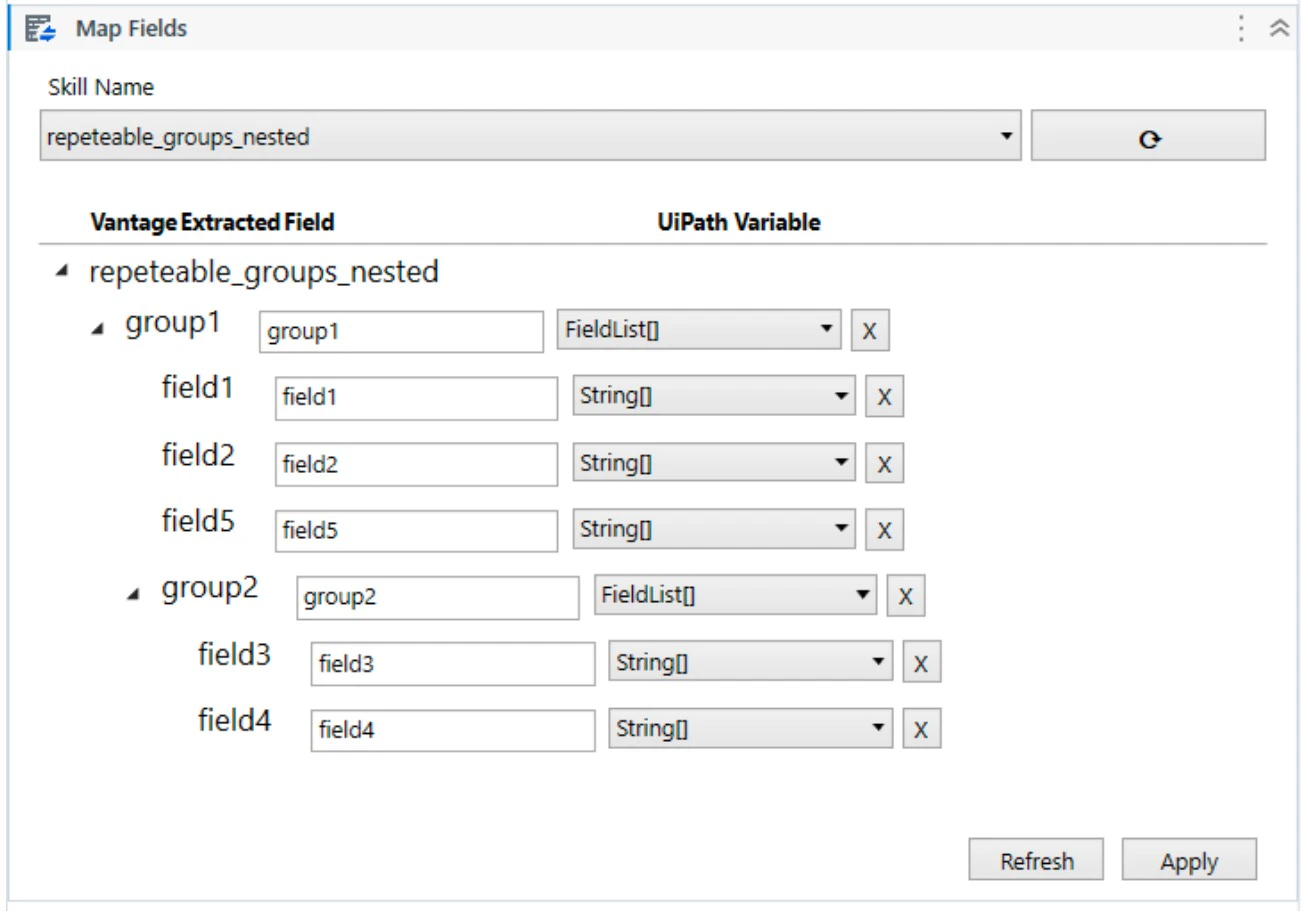
GroupItem
GroupItem est une structure contenant une instance d’un objet répétable (champ ou groupe de champs).
FieldList
FieldList est une structure qui correspond à un champ ou à un groupe de champs (champs répétables ou groupes répétables portant le même nom). Elle contient les valeurs de ces champs ou groupes, et plusieurs instances sont possibles.
Pour plus d’informations sur le type de champ Group, consultez champ Group.