
Ajouter un champ Text
Délimitez une zone sur l’image du document
Ajoutez un champ vide et délimitez sa région
Ajouter plusieurs régions à un champ
1
Ajouter le champ
Utilisez l’une des méthodes ci-dessus.
2
Sélectionner des régions supplémentaires
Maintenez Maj enfoncée, puis cliquez ou faites glisser pour sélectionner d’autres régions pour le même champ.
Propriétés générales
Types de données
La lettre minuscule « l » (L), la lettre majuscule « I » (i) et le chiffre « 1 » peuvent avoir une apparence similaire. Dans les champs Number ou Money, un caractère ambigu est reconnu comme « 1 », car les lettres ne sont pas autorisées.
Paramètres d’apparence
- Origine du texte — Indique si le champ contient uniquement des caractères imprimés, uniquement des caractères manuscrits ou les deux. Si vous ajoutez le champ en traçant un rectangle, Vantage déduit cette valeur des caractères qu’il détecte. Si vous ajoutez le champ avec Ajouter un champ, la valeur par défaut est Imprimé. Consultez les langues prises en charge pour la reconnaissance de l’écriture manuscrite.
- Éliminer l’arrière-plan du champ — Améliore la reconnaissance lorsque le champ comporte un cadre, des cases pour chaque caractère ou un texte indicatif. Si vous activez cette option, téléversez le formulaire vierge servant de modèle d’arrière-plan et étiquetez le champ correspondant sur ce formulaire. Le formulaire vierge apparaît dans le Document Set, signalé par une icône.
- Polices spéciales — Améliore la précision de la reconnaissance lorsque le champ utilise une police particulière. Vous pouvez sélectionner plusieurs polices.
Polices prises en charge
| Font | Description | Font sample |
|---|---|---|
| Fax | Une police généralement utilisée par les télécopieurs. |  |
| Gothique | Textes imprimés en caractères gothiques. | 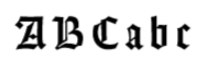 |
| Index | Un jeu spécial de caractères comprenant uniquement des chiffres écrits dans le style des codes postaux. | 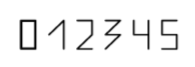 |
| Imprimante matricielle | Textes imprimés sur une imprimante matricielle. | 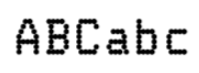 |
| MICR CMC-7 | Une police Barcode MICR spéciale (CMC-7). |  |
| MICR E-13B | Caractères numériques imprimés à l’encre magnétique. Les caractères MICR (reconnaissance de caractères à l’encre magnétique) figurent sur divers documents, notamment les chèques personnels. | 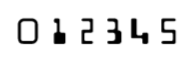 |
| OCR-A | Une police à chasse fixe conçue pour la Reconnaissance optique de caractères (OCR). Largement utilisée par les banques, les sociétés de cartes de crédit et les entreprises similaires. | 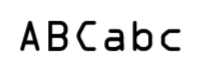 |
| OCR-B | Une police conçue pour la reconnaissance optique de caractères. | 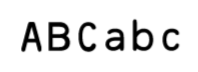 |
| Reçu | Pour les textes de faible qualité, généralement en police à chasse fixe ou en police standard utilisées sur les reçus. | 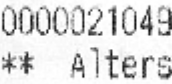 |
| Machine à écrire | Textes dactylographiés. | 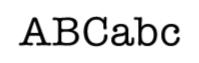 |
Propriétés par type de données
Text
- Longueur maximale — Nombre maximal de caractères autorisés. Si la valeur extraite dépasse cette longueur, Vantage affiche une erreur. Si le processus comprend une étape de relecture manuelle, le document passe en relecture manuelle.
- Expression régulière — Modèle qui restreint l’ensemble des caractères valides pour le champ, ce qui peut améliorer la précision de l’extraction. Par exemple, vous pouvez forcer la reconnaissance de chaque caractère en tant que chiffre, imposer un format spécifique de numéro de téléphone ou vérifier qu’un champ contient un poids numérique avec une unité.
1-(234)-567-8900 ou 2 (987) 654 3211 :
50lb, 50lbs, 50Lb, 50Lbs, 50 lb ou 50 lbs :
Les expressions régulières n’affectent pas la reconnaissance du texte dans les documents PDF.
Date
- Heure — Autorise une valeur d’heure. Si cette option est désactivée, l’heure n’est pas extraite.
- Jour de la semaine — Autorise un jour de la semaine dans le champ. Si cette option est désactivée, le jour de la semaine n’est pas extrait.
- Mois en toutes lettres — Autorise le mois à être écrit en toutes lettres.
Ordre acceptable des composants
Date acceptable
Nombre
- Entiers uniquement — La valeur doit être un entier. Tous les séparateurs du nombre détecté sont traités comme des séparateurs de milliers.
- La partie fractionnaire peut contenir plus de deux chiffres — Activez cette option si la partie décimale doit contenir plus de deux chiffres. Séparateurs décimaux acceptés : point (
.), virgule (,), tiret (-), signe égal (=), espace. - Peut avoir des valeurs négatives — Autorise les valeurs négatives, indiquées par un signe moins ou des parenthèses.
- Peut inclure le symbole ’%’ — Autorise le symbole de pourcentage avant ou après la valeur.
Le nombre doit être compris dans un intervalle
Les champs Money utilisent les mêmes propriétés que Number, sauf que le symbole de pourcentage n’est pas autorisé.