
Per addestrare un classificatore, ti servirà un set di addestramento che contenga documenti a cui è già stata assegnata una classe di riferimento (la classe che hai definito come riferimento per l’addestramento).Documentation Index
Fetch the complete documentation index at: https://docs.abbyy.com/llms.txt
Use this file to discover all available pages before exploring further.
Prerequisiti
- Uno Skill di classificazione creato e aperto in Skill Designer.
- Documenti da utilizzare per l’addestramento, in un formato di file supportato.
Creare un set di addestramento
Creare le classi appropriate
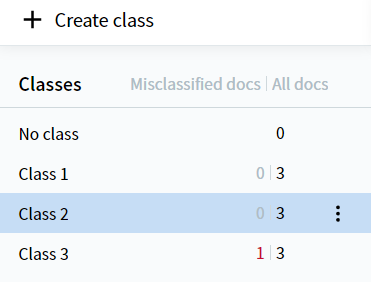
Creare le classi appropriate utilizzando il comando Create Class nel Riquadro azioni oppure facendo clic su Create class sopra l’elenco delle classi nella parte sinistra dello schermo.
Caricare documenti in ogni classe
Selezionare una classe dall’elenco delle classi nella parte sinistra dello schermo e caricare i documenti con una delle seguenti opzioni:
- Upload documents al centro della schermata Skill di classificazione
- Il pulsante Upload nella barra degli strumenti
- Upload documents nel Riquadro azioni
Dimensione del set di addestramento
- Se il tuo set di documenti contiene pochissime classi, oppure se le classi differiscono notevolmente tra loro, può bastare un numero ridotto di documenti per classe.
- Se hai molte classi, oppure se le differenze tra le classi sono lievi, carica da 10 a 100 documenti per ogni classe. In questo caso, un numero inferiore di documenti può causare errori di classificazione.
- Non caricare più di 1.000 documenti per una singola classe.
- Per massimizzare l’accuratezza, includi un documento di esempio per ogni variante comune di ciascuna classe.
Visualizzare i documenti e l’anteprima
Ruotare le pagine del documento
- Fare clic su Ruota nella barra degli strumenti per ruotare di 90° in senso antiorario.
- Oppure selezionare Ruota a sinistra, Ruota a destra o Ruota di 180° dall’elenco a discesa.
- È inoltre possibile ruotare un singolo documento dalla relativa finestra di anteprima.
Cambiare la classe assegnata a un documento
- Contrassegna uno o più documenti selezionando la casella di controllo a sinistra dei rispettivi nomi.
- Nel Riquadro azioni, seleziona la classe appropriata e fai clic su Assegna. Se la classe corretta non è presente nell’elenco, inserisci un nuovo nome nel field Cerca classe e fai clic su Crea.
Rimuovere i documenti dal set
- Contrassegna uno o più documenti selezionando la casella di controllo a sinistra dei rispettivi nomi. Puoi contrassegnare tutti i documenti di una classe specifica selezionando la casella di controllo accanto al nome della classe sopra l’elenco dei documenti (se la classe occupa più pagine, vengono contrassegnati solo i documenti presenti nella pagina corrente). Fai clic sull’icona accanto a uno dei documenti contrassegnati e quindi su Elimina. Conferma la scelta nella finestra di dialogo.
- Fai clic sull’icona accanto al nome di una classe nell’elenco delle classi e quindi su Elimina tutti i documenti. Conferma la scelta. Questa operazione elimina tutti i documenti della classe selezionata. In alternativa, fai clic su Elimina la classe con tutti i documenti per eliminare anche la classe stessa insieme ai relativi documenti.
Addestra il classificatore
Il set di addestramento deve contenere almeno due classi diverse e non vuote. Finché questa condizione non è soddisfatta, il pulsante Addestra rimane disabilitato.
Risoluzione dei problemi
- Classi di riferimento assegnate in modo errato. Riassegna i documenti interessati alla classe corretta e ripeti l’addestramento.
- Documenti di addestramento insufficienti o distribuiti in modo non uniforme tra le classi. Aggiungi altri esempi: l’obiettivo è 100–1.000 per classe, con circa un documento per ogni variante comune.
- Classi troppo simili che non si differenziano abbastanza nei rispettivi parametri. Uniscile in un’unica classe e, se necessario, separa i documenti in una fase successiva della pipeline in base ai dati estratti.
Analizza i risultati della classificazione
Esamina l’accuratezza per classe nella scheda Result e correggi gli errori comuni nel set di addestramento.
Procedura dettagliata del Supporto ABBYY
Articolo del Supporto ABBYY con una procedura dettagliata sulla creazione e l’addestramento di una Skill di classificazione in Vantage.