
ClickOnce アプリケーションは、ブラウザーで SSL 証明書に関するプロンプトが表示される場合を除き、SSL 経由でも問題なく動作します。このプロンプトは、証明書の有効期限が切れている場合など、証明書に何らかの問題があると表示されることがあります。SSL 接続で ClickOnce を使用するには、証明書が最新で、証明書データが正しいことを確認してください。
Scanning Station をインストールする
1
インストーラーをダウンロードする
Personal pageに移動し、Downloads セクションの Install ボタンをクリックします。
2
インストーラーを起動する
ダウンロードしたファイルを起動します。
3
インストールを確認する
インストール中に、オペレーティングシステムのセキュリティ機能による警告が表示される場合があります。アプリケーションのインストールを許可してください。
4
サーバーパスを確認する
インストールが完了すると Scanning Station が起動します。Tools → Options ダイアログを開き、FlexiCapture Server タブをクリックして、サーバーパスを確認します。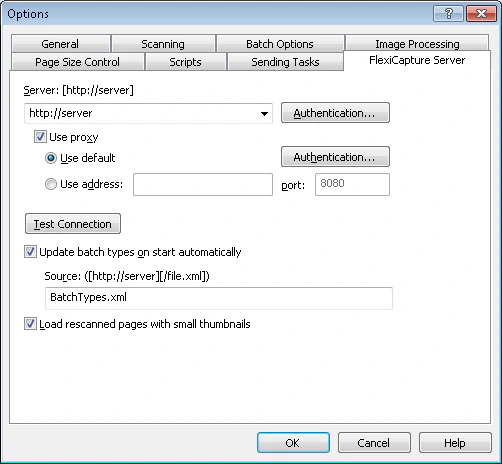
5
認証の種類を設定する
既定では Windows 認証が使用されます。認証方式を変更する場合は、Authentication ボタンをクリックします。
6
接続をテストする
Test Connection ボタンをクリックして、Application Server への接続を確認します。
7
バッチタイプの自動更新を有効にする
Application Server からバッチタイプを自動的に更新するには、Update batch types on start automatically オプションを選択し、Source field に設定ファイルのパスを指定します。
8
設定を保存する
OK をクリックします。