跳转到主要内容
ABBYY Vantage Documentation home page
简体中文
Search documentation...
⌘K
询问AI
Website
Get Started
Get Started
搜索...
Navigation
技能目录
试用技能
文档
操作指南
API 使用指南
私有云
介绍
关于 ABBYY Vantage
快速入门
为文档选择合适的技能
更改用户界面语言(Vantage 2.7.3)
技能目录
技能目录
使用技能目录
查找技能
试用技能
创建技能
复制技能
编辑技能
发布技能
导出技能
导入技能
删除技能
派生技能
内置技能
技能版本
Technology Core 版本
Skill Designer
使用 Skill Designer
分类技能
文档技能
流程技能
OCR 技能
技能设计与管理
技能参数
转换 FlexiCapture 项目
Advanced Designer
关于 ABBYY Vantage Advanced Designer
快速入门
用例
安装并运行 ABBYY Vantage Advanced Designer
文档技能
活动
标注文档
技能版本
升级到新的 Technology Core 版本
在本地存储技能
教程
运行时指南
人工审核客户端
在线学习
技能监控
分析仪表板
租户管理员指南
租户管理
订阅
安全
架构
技术规格
诊断
Scanner Station 用户指南
关于 ABBYY Vantage Scanning Station
安装和运行
主窗口
操作员模式
管理员模式
用户界面
附录
开发人员指南
开始使用 Vantage API
身份验证
文档处理
集成人工审核
使用注册和技能 Parameter
获取事务列表
使用 Vantage API 从移动设备上传文档
报表功能
输出文件类型
发行说明
ABBYY Vantage 3.0
在此页面
试用文档技能
试用 OCR 技能
技能目录
试用技能
复制页面
使用您的文档测试文档技能和 OCR 技能,以便在正式使用前确认它们符合您的要求。
复制页面
您可以直接在技能目录中测试文档技能和 OCR 技能,以便在正式使用前确认它们符合您的需求。每个技能都会在单独的浏览器标签页中打开,因此您可以同时测试多个技能并比较结果。要返回技能目录,请关闭
试用技能
标签页。
您也可以使用 ABBYY Vantage API 试用任何类型的技能。
此功能是否可用取决于您的角色。有关详细信息,请参阅
基于角色的访问控制
。
要试用技能,请执行以下任一操作:
在列表中选择技能 (单击除技能名称外的任意位置) ,然后在工具栏或
操作窗格
中单击
试用技能
。
单击技能名称旁边的
类型
图标,打开技能预览窗口,然后单击窗口底部的
试用技能
。
您还可以创建派生技能并对其进行编辑,使其更符合您的需求。
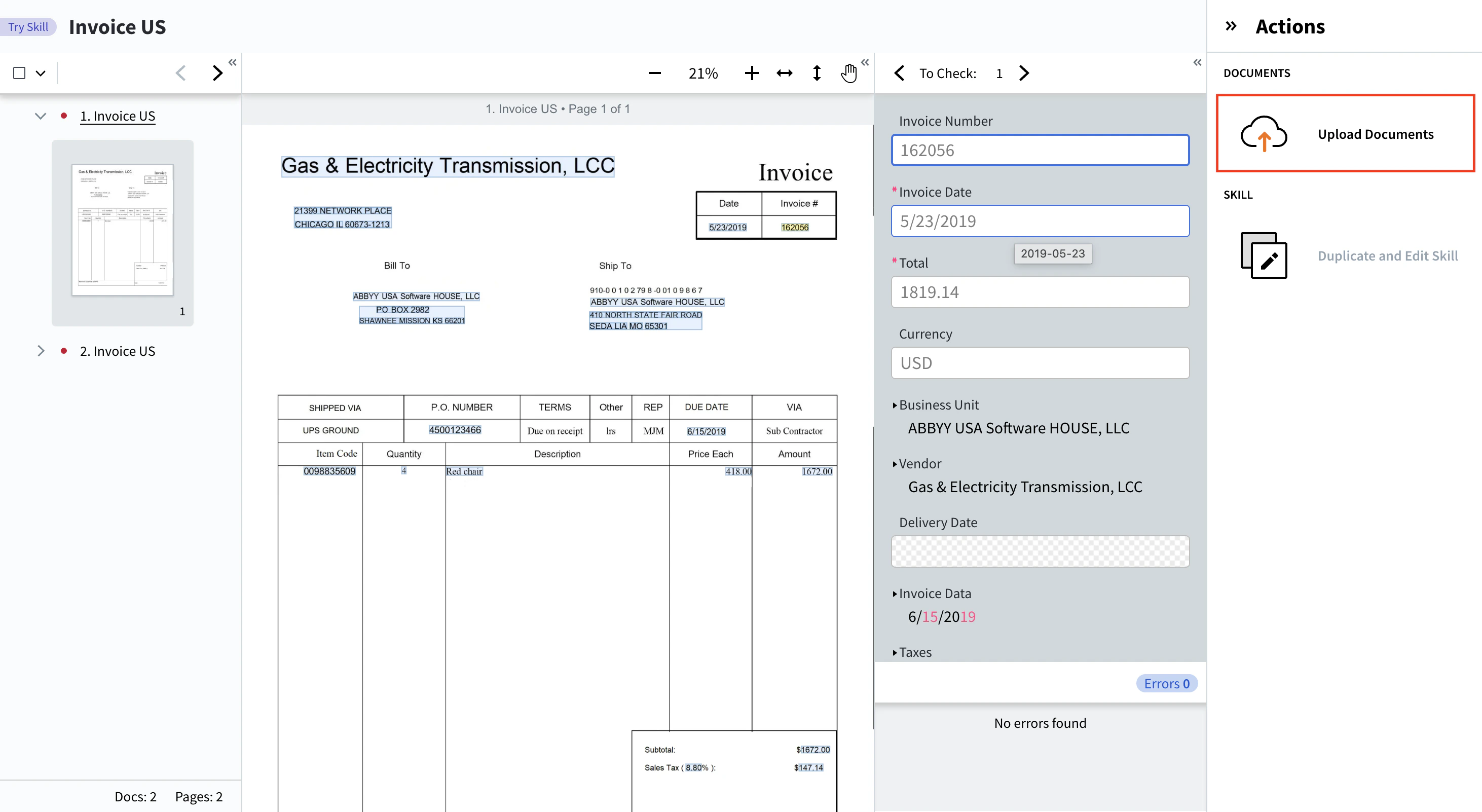
试用文档技能
试用文档技能时,系统会自动显示演示文档的处理结果。若要使用自己的文件进行测试,请在
操作
窗格中单击
上传文档
。
上传的文档会立即开始处理,并自动显示结果。
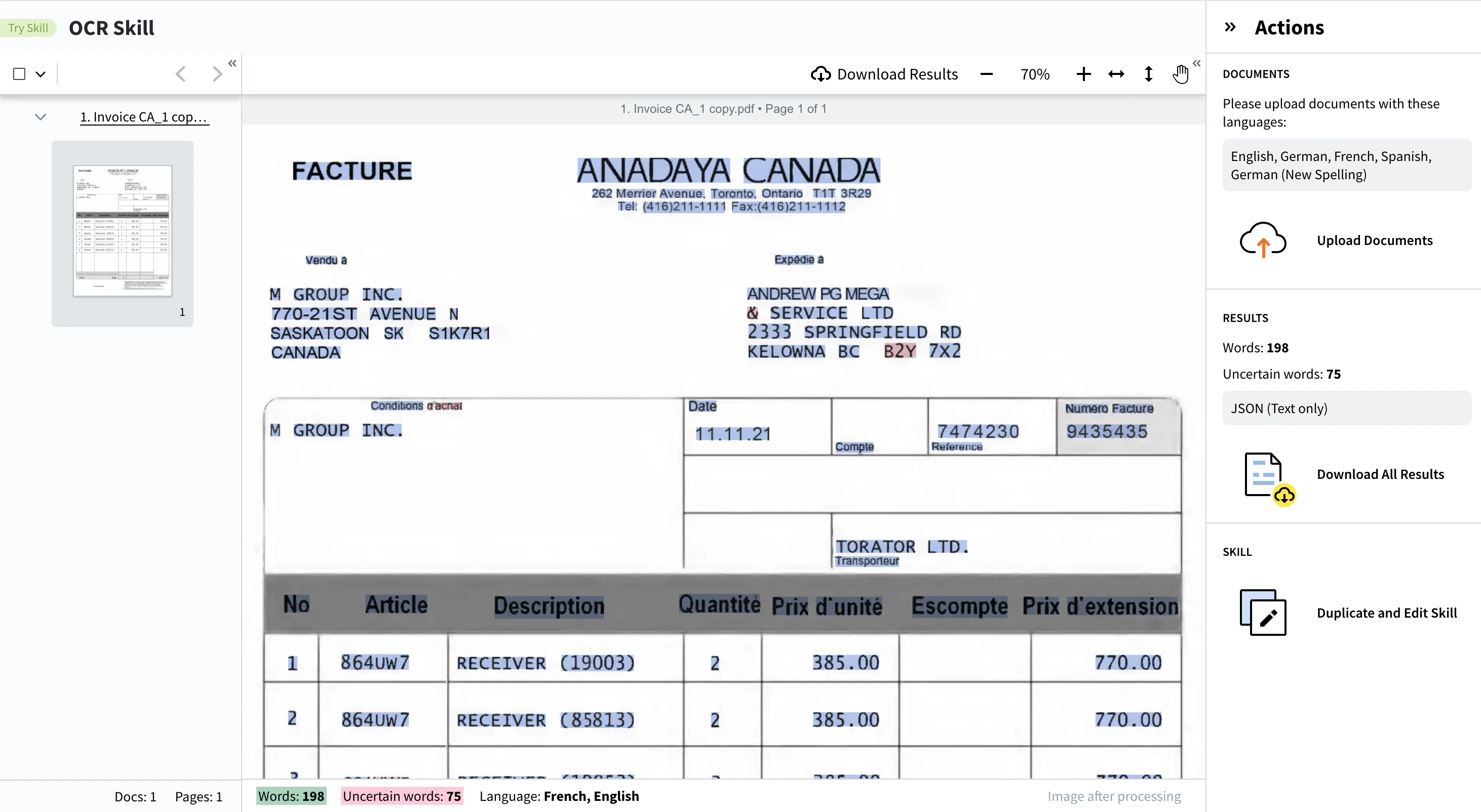
试用 OCR 技能
上传使用
操作窗格
中列出的任意语言编写的文档。处理完成后,
操作窗格
会显示识别统计信息,包括单词总数和不确定单词的数量。您还可以以该技能已启用的任意格式下载所有已上传文档的识别结果。
已识别和不确定的单词会直接在文档图像上高亮显示。在图像下方,会显示各文档的统计信息以及检测到的语言列表。
此页面对您有帮助吗?
是
否
查找技能
创建技能
⌘I
助手
AI生成的回答可能包含错误。