
Zum Hauptinhalt springen
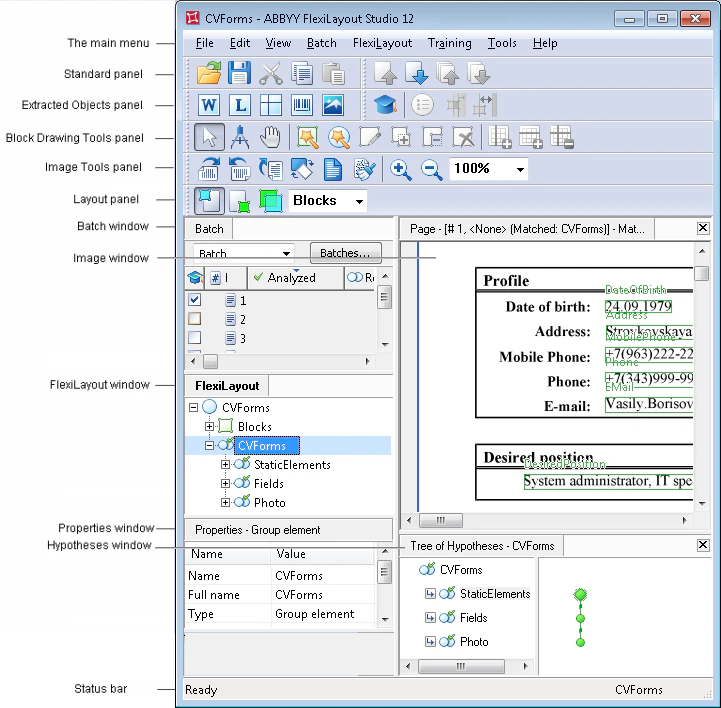
Die GUI von ABBYY FlexiLayout Studio ermöglicht es Ihnen, FlexiLayout-Elemente und -Blöcke zu erstellen, ihre Eigenschaften festzulegen und anzupassen sowie die Ergebnisse des Matchings Ihres neu erstellten FlexiLayouts mit Dokumentbildern anzuzeigen.
Screenshot des ABBYY FlexiLayout Studio 12-Hauptfensters mit beschrifteten Bereichen, darunter das Hauptmenü, Symbolleisten, das Batch-Fenster, das Bildfenster, das FlexiLayout-Fenster, das Eigenschaftenfenster, das Hypothesenfenster und die Statusleiste rund um ein CVForms-Beispieldokument.
Bitte beachten Sie, dass das Layout des Hauptfensters in der obigen Abbildung von dem auf Ihrem Bildschirm abweichen kann. Sie können die Ansicht des Hauptfensters anpassen, indem Sie die Titelleiste eines Fensters oder den Rand einer Symbolleiste anklicken und an die gewünschte Position ziehen. Wenn Sie View → Status Bar auswählen, wird die Statusleiste am unteren Rand des Fensters ein- bzw. ausgeblendet. Ein Rechtsklick in ein Fenster öffnet das entsprechende Kontextmenü.