Zum Hauptinhalt springen
Der Properties-Bereich enthält Informationen über das aktuell ausgewählte Element. Dabei kann es sich um eine Seite, einen Baumknoten oder ein markiertes Element in einem Bild handeln. Sie können einen in diesem Bereich angezeigten Parameter bearbeiten, indem Sie in der Spalte Value auf seinen Wert klicken. Wie der Wert bearbeitet wird, hängt vom jeweiligen Parametertyp ab.
Screenshot einer nicht bearbeitbaren Parameterzeile im Properties-Bereich, in der der schreibgeschützte Wert Pages mit reference Classes grau angezeigt wird und nur ausgewählt und kopiert werden kann.
Die Werte dieser Parameter können im Properties-Bereich nicht geändert werden. Sie werden grau angezeigt und können nur ausgewählt und kopiert werden. Zu den nicht bearbeitbaren Parametern gehören Elementtypen, die Anzahl der untergeordneten Elemente und Klassifizierungsstatistiken.
Screenshot eines einzeiligen Textparameters im Properties-Bereich, bei dem der Wert Name in einem uneingeschränkten einzeiligen Textfeld bearbeitet wird.
Diese Parameter werden in einem uneingeschränkten einzeiligen Textfeld bearbeitet. Neue Werte werden geprüft, wenn Sie versuchen, sie festzulegen. Wenn der neue Wert ungültig ist, wird im Textfeld eine Fehlermeldung angezeigt, außer wenn Sie den Namen eines Elements bearbeiten. Ungültige Elementnamen werden durch den Standardwert ersetzt.
Screenshot eines mehrzeiligen Textparameters im Properties-Bereich, bei dem eine Schaltfläche mit Auslassungspunkten einen mehrzeiligen Texteditor mit mehreren Kommentarzeilen öffnet.
Das Textfeld enthält immer die erste Zeile des Parametertextes. Wenn der Text mehr als eine Zeile umfasst, wird im Textfeld die Schaltfläche angezeigt. Um mehrzeilige Parameter zu bearbeiten, öffnen Sie den Texteditor, indem Sie auf die Schaltfläche klicken. Der Wert wird übernommen, wenn Sie erneut auf die Schaltfläche klicken oder durch Klicken ein anderes Oberflächenelement aktivieren.
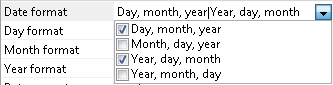
Screenshot eines komplexen Parameters im Properties-Bereich, bei dem der Wert von Date format mehrere vordefinierte Werte kombiniert, die aus einer Dropdown-Liste ausgewählt und durch eine vertikale Linie getrennt sind.
Komplexe Parameter werden bearbeitet, indem Einträge aus einer Dropdown-Liste ausgewählt werden. Der Wert eines komplexen Parameters kann aus mehreren vordefinierten Werten bestehen. Das Textfeld enthält die ausgewählten Werte, die durch eine vertikale Linie getrennt sind. Werte können auch eingegeben werden; alle auf diese Weise angegebenen ungültigen Werte werden beim Festlegen des Parameterwerts ignoriert.
Screenshot eines Ganzzahlparameters im Bereich Properties, in dem der Wert Number of hypotheses in einem Textfeld mit Schaltflächen zum Erhöhen und Verringern des Werts bearbeitet wird.
Parameter dieses Typs werden in einem Textfeld mit Schaltflächen zum Erhöhen und Verringern des Werts bearbeitet. Werte können eingegeben werden, und neue Werte werden überprüft, auch darauf, ob sie innerhalb eines zulässigen Wertebereichs liegen. Wenn ein Wert ungültig ist, wird eine Benachrichtigung angezeigt.
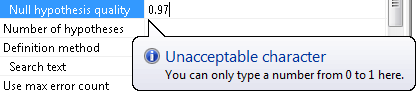
Screenshot eines Zahlenparameters im Bereich Properties, in dem der Wert Null hypothesis quality bearbeitet wird und eine Benachrichtigung über ein unzulässiges Zeichen darauf hinweist, dass nur eine Zahl von 0 bis 1 zulässig ist.
Parameter dieses Typs werden in einem Standardtextfeld bearbeitet. Neue Werte werden überprüft, auch darauf, ob sie innerhalb eines zulässigen Wertebereichs liegen. Wenn ein Wert ungültig ist, wird eine Benachrichtigung angezeigt.
Screenshot eines Prozentparameters im Bereich Properties, in dem der Wert Percentage of non-alphabet characters mit nachfolgendem Prozentzeichen angezeigt wird.
Der Editor für Prozentwerte ist derselbe wie der Editor für Zahlen, nur dass auf den Wert immer ein Prozentzeichen folgt.
Dieser Editor sieht genauso aus wie der Editor für Zahlen. Der Wert wird aktualisiert, wenn die Maßeinheit geändert wird.
Screenshot eines FlexiLayout-Elementparameters im Bereich Properties, in dem der Wert Table block auf Blocks.InvoiceTable verweist und eine Schaltfläche mit Auslassungspunkten einen Dialog zum Auswählen eines Baumknotens öffnet.
Um Parameter dieses Typs zu bearbeiten, klicken Sie auf die Schaltfläche neben dem Textfeld. Daraufhin wird ein Dialogfeld geöffnet, in dem Sie einen Baumknoten auswählen können. Vom Benutzer angegebene ungültige Elementnamen werden ignoriert.
Screenshot eines Dateiparameters im Bereich Properties, in dem der Wert File Name auf MyFile.txt gesetzt ist und eine Schaltfläche mit Auslassungspunkten einen Dialog zum Auswählen einer Datei öffnet.
Um diese Parameter zu bearbeiten, klicken Sie auf die Schaltfläche neben dem Textfeld. Daraufhin wird ein Dialogfeld geöffnet, in dem Sie eine Datei auswählen können. Manuell eingegebene Werte werden nicht überprüft.
Screenshot eines Parameters für die Erkennungssprache im Bereich Properties, in dem der Wert Language Englisch und Russisch durch eine vertikale Linie getrennt auflistet und eine Schaltfläche mit Auslassungspunkten einen Dialog zum Auswählen von Erkennungssprachen öffnet.
Klicken Sie auf die Schaltfläche neben dem Textfeld, um Parameter dieses Typs zu bearbeiten. Daraufhin wird ein Dialogfeld geöffnet, in dem Sie Erkennungssprachen auswählen können. Das Textfeld enthält durch vertikale Linien getrennte Sprachen, und Sie können Sprachnamen eingeben. Ungültige Sprachnamen werden ignoriert.
Screenshot eines Fuzzy-Intervall-Parameters im Bereich Properties, in dem der Wert Character count das Intervall { 0, 0, INF, INF } enthält und eine Schaltfläche mit Auslassungspunkten den zugehörigen Editor öffnet.
Um Parameter dieses Typs zu bearbeiten, öffnen Sie den Editor, indem Sie auf die Schaltfläche neben dem Textfeld klicken. Werte können eingegeben werden. Neue Werte und ihre Formate werden nicht überprüft. Ungültige Werte werden ignoriert.
Screenshot eines Parameters für den Erkennungsbereich im Properties-Bereich, in dem der Wert für den Voraberkennungsbereich PageLeft, PageTop, PageRight und PageBottom auflistet und eine Schaltfläche mit Auslassungszeichen ein Dialogfeld zum Festlegen der Properties des Erkennungsbereichs öffnet.
Klicken Sie auf die Schaltfläche neben dem Textfeld, um Parameter dieses Typs zu bearbeiten. Daraufhin wird ein Dialogfeld geöffnet, in dem Sie die Properties des Erkennungsbereichs festlegen können. Werte können nicht eingegeben werden.
Screenshot einer Zeile mit einem benannten Parameter im Properties-Bereich, in dem der Wert für die benannten Parameter des FlexiLayout den benannten Parameter NamedParameter vom Typ Int zeigt, der auf 32 gesetzt ist, und eine Schaltfläche mit Auslassungszeichen den Editor für benannte Parameter öffnet.
Klicken Sie auf die Schaltfläche neben dem Textfeld, um das Dialogfeld „Properties“ des FlexiLayout, des Batch oder der Seite zu öffnen, in dem Sie benannte Parameter bearbeiten können. Weitere Informationen finden Sie unter Benannte Parameter.
In den meisten Fällen werden alle benutzerdefinierten Werte überprüft. Ungültige benutzerdefinierte Werte werden entweder auf den Standardwert zurückgesetzt oder mit einem Fehlerhinweis im Textfeld angezeigt. Ein separates Dialogfeld mit einer Fehlermeldung wird in solchen Fällen nicht angezeigt. Parameter, die bei den aktuellen Properties des Elements keine Bedeutung haben, werden ausgeblendet. So können beispielsweise Suchtext, Datenbankverbindungszeichenfolge und Dateinamenparameter nicht gleichzeitig angezeigt werden. Einer dieser Parameter wird anhand des im Parameter Statischer Text festgelegten Suchalgorithmus ausgewählt, die beiden anderen werden ausgeblendet. Die Namen untergeordneter Parameter werden gegenüber dem Namen des übergeordneten Parameters eingerückt.