
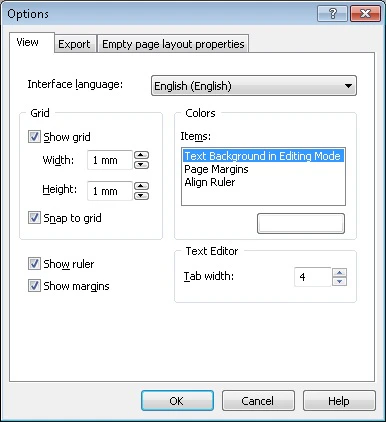
Um das Dialogfeld „Options“ zu öffnen, wählen Sie im Menü Tools den Eintrag „Options…“ aus.
In diesem Dialogfeld können Sie das Erscheinungsbild des Hauptfensters der Anwendung ändern sowie Exporteinstellungen und Layouteigenschaften für leere Seiten festlegen.
Sprache der Benutzeroberfläche — Legt die Sprache der Benutzeroberfläche fest. Diese Sprache wird für alle Programmmeldungen, Dialogfeldtitel und Menüpunkte verwendet. Damit die Änderungen übernommen werden, klicken Sie auf OK und starten Sie ABBYY FormDesigner erneut.
Standardmäßig ist die Sprache der Benutzeroberfläche dieselbe wie die Sprache, die Sie bei der Installation ausgewählt haben.
Raster anzeigen — Zeigt das Raster an.
Die Option ist standardmäßig nicht aktiviert.
Width — Legt die Breite der Rasterzellen in mm fest.
Der Standardwert beträgt 2 mm.
Height — Legt die Höhe der Rasterzellen in mm fest.
Der Standardwert ist 2 mm.
Am Raster ausrichten — Richtet die linke obere Ecke neu erstellter Elemente am nächstgelegenen Rasterpunkt aus. Beim Verschieben eines Formularelements wird dieses ebenfalls am nächstgelegenen Rasterpunkt ausgerichtet.
Elemente — Ändert die Farbe der Ränder, Lineale und des Hintergrunds des auf dem Bildschirm angezeigten bearbeiteten Textes. Wählen Sie im Bereich Elemente ein Element aus und klicken Sie unten auf das Farbrechteck. Wählen Sie im daraufhin angezeigten Dialogfeld Farbe die gewünschte Farbe aus.
Lineal anzeigen — Zeigt das Lineal an oder blendet es aus.
Ränder anzeigen — Blendet die Formularränder ein bzw. aus.
Tabulatorbreite — Legt fest, wie viele Leerzeichen im Texteditor eingefügt werden, wenn Sie die Tabulatortaste drücken.
Format zum Speichern von Bildern in XFD-Dateien — Wählen Sie in der Dropdown-Liste das Format aus, in dem Ihr Formularbild beim Export in eine XFD-Datei gespeichert werden soll. Sie haben zwei Optionen:
Auflösung für TIFF-Dateien — Legt die Auflösung für TIFF-Dateien fest, in die Formulare exportiert werden.
Layouteigenschaft für leere Seite-Registerkarte
Stil — Wählen Sie in der Dropdown-Liste den Stil für Leerseiten aus. Folgende Stile sind verfügbar:
- Graues Drop-out-Formular
- Schwarzweißformular
- Oranges Drop-out-Formular
- Rotes Drop-out-Formular
- Grünes Drop-out-Formular
- Farbformular (zum Drucken nicht empfohlen)
Der Standardwert ist Schwarzweißformular.
Größe — Wählen Sie in der Dropdown-Liste die Papiergröße für leere Seiten aus: A3, A4, A5, Benutzerdefinierte Größe, US Legal oder US Letter.
Der Standardwert ist A4.
Width — Legt die Breite leerer Seiten in mm fest.
Der Standardwert beträgt 210 mm.
Height — Legt die Höhe von Leerseiten in mm fest.
Der Standardwert beträgt 297 mm.
Top — Legt die Größe des oberen Rands für Leerseiten in mm fest.
Der Standardwert ist 10 mm.
Bottom — Legt die Größe des unteren Rands für Leerseiten in mm fest.
Der Standardwert ist 10 mm.
Left — Legt die Größe des linken Rands für Leerseiten in mm fest.
Der Standardwert ist 10 mm.
Right — Legt die Größe des rechten Rands für Leerseiten in mm fest.
Der Standardwert ist 10 mm.
Farbe — Wählen Sie eine Formularhintergrundfarbe aus der Dropdown-Liste für Dropout-Formulare oder aus der Palette für Farbformulare aus.
Welche Farben verfügbar sind, hängt vom Typ Ihres Formulars ab (schwarzweiß oder farbig).
Farbe kann nur für Farb- und Dropout-Formulare ausgewählt werden. Bei Schwarzweißformularen ist Weiß die Standardfarbe.
Größe — Wählen Sie in dieser Liste den Bereich aus, der mit der Hintergrundfarbe ausgefüllt werden soll. Sie haben zwei Möglichkeiten:
- Ganze Seite (die gesamte Seite außer den Formularelementen wird ausgefüllt).
- Innerhalb der Ränder (die Seite wird ausgefüllt, die Seitenränder und die Formularelemente bleiben jedoch weiß).
Für Schwarzweißformulare ist diese Option nicht verfügbar.
Legt die Orientierung für leere Seiten fest. Möglich sind Hoch- oder Querformat.
Wählt die Schriftart für leere Seiten aus der Dropdown-Liste aus und legt die Schriftgröße fest.
Auf Standard zurücksetzen
Klicken Sie auf die Schaltfläche „Auf Standard zurücksetzen“, um die Einstellungen für leere Seiten auf die Standardwerte zurückzusetzen.
Sie können zusätzliche Schriftarten und Unterstützung für mehrsprachige Schriftarten unter www.paratype.com erwerben.