
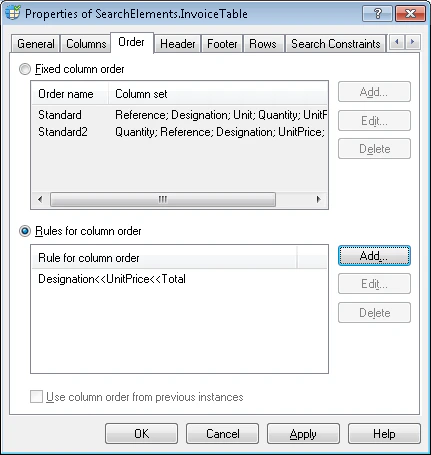
- Si simplemente enumera los posibles órdenes de las columnas, puede especificar órdenes contradictorios, por ejemplo: “Column1; Column2; Column3” y “Column3; Column2; Column1”. Al emparejar FlexiLayout con una imagen, el programa selecciona el orden de columnas que mejor se ajusta a la imagen.
- Si utiliza una regla para describir varios órdenes de columnas, no puede especificar órdenes contradictorios. Al emparejar FlexiLayout con una imagen, el programa busca un orden de columnas que cumpla todas las condiciones. Si dos reglas especifican condiciones contradictorias (por ejemplo, “Column1 << Column2 << Column3” y “Column3 << Column2 << Column1”), el programa no podrá emparejar FlexiLayout.
Lista de órdenes fijos de columnas
Editar un orden fijo de columnas
1
Abra el cuadro de diálogo Edit orden fijo de columnas
Seleccione el orden de columnas que quiere editar y haga clic en Edit….
2
Cambie el nombre del orden de columnas
En el campo Order name, escriba un nombre nuevo para el orden de columnas. Este nombre solo se utiliza para identificar el orden en FlexiLayout y se muestra en las propiedades de la hipótesis del elemento Table actual. Este nombre le ayuda a identificar cuál de los órdenes de columnas ha seleccionado el programa.
3
Organice las columnas
El campo List1 contiene una lista de todas las columnas de la tabla. Seleccione la columna y haga clic en  para agregarla a la lista List2. Al hacer clic en
  se agregan todas las columnas a la lista.Al hacer clic en
  se quita una columna de la lista List2 y, al hacer clic en
  , se quitan todas las columnas de la lista List2. Los botones
  y
y  mueven las columnas hacia arriba y hacia abajo en la lista List2. Use estos botones para cambiar el orden de las columnas según sea necesario y haga clic en OK.
para agregarla a la lista List2. Al hacer clic en se agregan todas las columnas a la lista.Al hacer clic en se quita una columna de la lista List2 y, al hacer clic en , se quitan todas las columnas de la lista List2. Los botones y mueven las columnas hacia arriba y hacia abajo en la lista List2. Use estos botones para cambiar el orden de las columnas según sea necesario y haga clic en OK.Crear un nuevo orden de columnas
1
Abra el cuadro de diálogo Add orden fijo de columnas
Haga clic en Add….
2
Asigne un nombre al orden de columnas
En el campo Order name, escriba un nombre para el nuevo orden de columnas.
3
Organice las columnas
El campo List1 contiene una lista de todas las columnas de la tabla. Seleccione una columna y haga clic en para agregarla a la lista List2. Al hacer clic en se agregan todas las columnas a la lista.Al hacer clic en se quita una columna de la lista List2, y al hacer clic en se quitan todas las columnas de la lista List2. Los botones y mueven las columnas hacia arriba y hacia abajo en la lista List2. Use estos botones para cambiar el orden de las columnas según sea necesario y haga clic en OK.
para agregarla a la lista List2. Al hacer clic en se agregan todas las columnas a la lista.Al hacer clic en se quita una columna de la lista List2, y al hacer clic en se quitan todas las columnas de la lista List2. Los botones y mueven las columnas hacia arriba y hacia abajo en la lista List2. Use estos botones para cambiar el orden de las columnas según sea necesario y haga clic en OK.Use reglas para especificar el orden de las columnas
Crear una regla
1
Abra el cuadro de diálogo Editar regla de orden de las columnas
Haga clic en Agregar….
2
Organice las columnas y establezca el orden
El campo List1 contiene una lista de todas las columnas de la tabla. Seleccione la columna y haga clic en para agregarla a la lista List2. A continuación, seleccione la columna que siempre va después de la columna seleccionada previamente, aunque no necesariamente de inmediato. Al hacer clic en se agregan todas las columnas a la lista.Al hacer clic en se quita una columna de la lista List2, y al hacer clic en se quitan todas las columnas de la lista List2. Los botones y mueven las columnas hacia arriba y hacia abajo en la lista List2. Use estos botones para cambiar el orden de las columnas según sea necesario y haga clic en OK.
para agregarla a la lista List2. A continuación, seleccione la columna que siempre va después de la columna seleccionada previamente, aunque no necesariamente de inmediato. Al hacer clic en se agregan todas las columnas a la lista.Al hacer clic en se quita una columna de la lista List2, y al hacer clic en se quitan todas las columnas de la lista List2. Los botones y mueven las columnas hacia arriba y hacia abajo en la lista List2. Use estos botones para cambiar el orden de las columnas según sea necesario y haga clic en OK.<< indica que un campo siempre precede a otro.
Editar una regla
1
Abrir el cuadro de diálogo Editar regla de orden de las columnas
Haga clic en Editar….
2
Establecer el orden deseado
Use los botones , , , y para organizar las columnas y haga clic en OK.
, , , y para organizar las columnas y haga clic en OK.