
- El nombre del campo Fecha de la factura es la palabra corta y muy común
Date, por lo que debe delimitar el área de búsqueda tanto como sea posible. - Si este campo está presente, su nombre aparece muy cerca del nombre del campo Número de factura.
Cree el elemento kwInvoiceDate
1
Cree el elemento texto estático
En el elemento InvoiceHeader, cree un elemento texto estático y asígnele el nombre kwInvoiceDate.
2
Introduzca el texto a buscar
Haga clic en la pestaña texto estático. En el campo Texto a buscar, escriba
Date.3
Establezca el porcentaje máximo de errores
Establezca porcentaje máximo de errores en 30, lo que permite un solo error en la palabra de cuatro letras.
4
Agregue relaciones de posición
Haga clic en la pestaña Relations, haga clic en Add y agregue relaciones que especifiquen que la palabra clave puede estar como máximo a 30 puntos por encima del límite superior del nombre de campo Número de factura y a 700 puntos por debajo de su límite inferior:
- Debajo del límite superior de la región kwInvoiceNumber, Offset = -30, Reference boundary = Top.
- Encima del límite inferior de la región kwInvoiceNumber, Offset = -700, Reference boundary = Bottom.
5
Ejecute el emparejamiento de FlexiLayout
Excluya temporalmente el elemento InvoiceFooter y ejecute el emparejamiento de FlexiLayout.
- En la primera página de algunos documentos, se generan varias hipótesis para kwInvoiceDate y, a veces, se selecciona la incorrecta. Ajuste las propiedades del elemento para corregir el error.
- El campo de interés es el que está más cerca del borde superior de la página.
Agregue restricciones de búsqueda a kwInvoiceDate
1
Abra las propiedades del elemento
Abra el cuadro de diálogo Propiedades del elemento kwInvoiceDate.
2
Establezca la restricción Nearest
Haga clic en la pestaña Relations, seleccione Nearest y seleccione Page top edge en la lista desplegable To.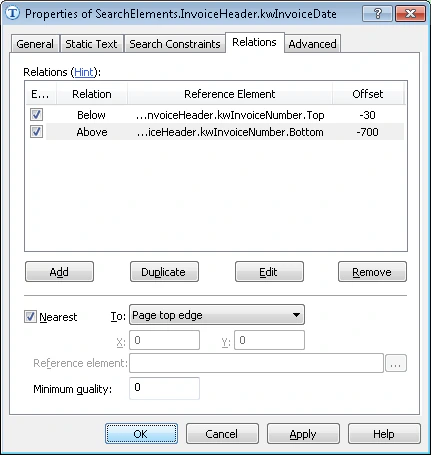
3
Verifique el emparejamiento
Vuelva a ejecutar el emparejamiento de FlexiLayout para confirmar que el nombre del campo Fecha de la factura se detecta de forma fiable.