
Cree el elemento InvoiceNumber
1
Crear el elemento Cadena de caracteres
En el elemento InvoiceHeader, cree un elemento cadena de caracteres y asígnele el nombre InvoiceNumber.
2
Especifique el alfabeto
Haga clic en la pestaña Cadena de caracteres y especifique el alfabeto:
-./0123456789ABCDEFGHIJKLMNOPQRSTUVWXYZabcdefghijklmnopqrstuvwxyz3
Establezca el porcentaje de caracteres ajenos al alfabeto
Establezca el Porcentaje de caracteres no alfabéticos en 30 %.
4
Establezca el número de caracteres
En el campo Recuento de caracteres, especifique el intervalo difuso
{-1, 3, 20, INF} para la longitud de la cadena de caracteres, suponiendo que los valores posibles estén comprendidos entre 3 y 20 caracteres. Se penaliza cualquier hipótesis fuera de este intervalo.5
Excluya la región kwInvoiceDate
En algunas imágenes, el área de búsqueda del campo Número de factura contiene el elemento kwInvoiceDate ya detectado. Excluya este elemento del área de búsqueda para que FlexiLayout Studio no incluya este texto entre las hipótesis del campo Número de factura: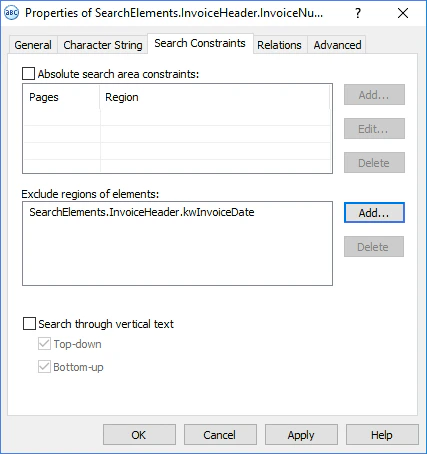
- En la pestaña Search Constraints, haga clic en Add… junto al campo Exclude regions of elements.
- Seleccione kwInvoiceDate en la lista de elementos.
- Haga clic en OK. La cadena
SearchElements.InvoiceHeader.kwInvoiceDateaparecerá en el campo Exclude regions of elements.
6
Añadir relaciones previas a la búsqueda
Haga clic en la pestaña Advanced. En relación avanzada de prebúsqueda, especifique condiciones adicionales: si no se encuentra el nombre kwInvoiceNumber, no busque el campo InvoiceNumber; de lo contrario, especifique el área de búsqueda como un array de rectángulos: uno a la derecha del nombre y otro debajo de él, con un pequeño desplazamiento. En FlexiLayout language:
7
Añada relaciones posbúsqueda
El área de búsqueda del campo se limita a dos rectángulos: uno a la derecha del nombre del campo y otro debajo de este. Cuando los datos del campo están a la derecha del nombre, suele haber otro texto debajo del campo (en las imágenes de prueba, normalmente el nombre y los datos del campo fecha). Como este texto adicional se encuentra dentro del área de búsqueda del campo Número de factura, FlexiLayout Studio genera una hipótesis para él. Para influir en la calidad de esta hipótesis, especifique comprobaciones adicionales en el campo Relaciones avanzadas de posbúsqueda: cuanto más abajo se encuentre el texto respecto al nombre del campo, mayor será la penalización. En FlexiLayout language:
8
Pruebe el FlexiLayout
Excluya temporalmente el elemento InvoiceFooter y haga coincidir el FlexiLayout.
9
Establezca la región del bloque
Especifique la ubicación del bloque InvoiceNumber como la región rectangular del elemento InvoiceNumber, ampliada en 5 puntos tanto vertical como horizontalmente. Seleccione Expression e introduzca la siguiente expresión: