
UnitPrice, Price y RATE, y que el nombre Unit aparece como Unit. Para evitar que FlexiLayout Studio detecte la palabra Unit en el nombre de la columna Precio unitario, describa primero Precio unitario, ya que contiene texto único, y después utilice una relación adicional para describir Unit.
Al crear un elemento para buscar las palabras clave del nombre de la columna Precio unitario, tenga en cuenta que la columna Precio unitario siempre se encuentra a la derecha de la columna Cantidad.
Crear el elemento kwUnitPrice
1
Crear el elemento de texto estático
En el elemento TableHeader, cree un elemento de texto estático y asígnele el nombre kwUnitPrice.
2
Introducir el texto a buscar
Haga clic en la pestaña Texto estático. En el campo Texto a buscar, escriba
UnitPrice|Price|RATE.3
Agregar relaciones de posición
Para colocar este nombre al mismo nivel que Designation, haga clic en la pestaña Relations y especifique las restricciones adicionales descritas en el Paso 7.2.
4
Restringir la coordenada X
En la pestaña Relations, especifique esta condición: busque el elemento más cercano a la coordenada X con valor 0.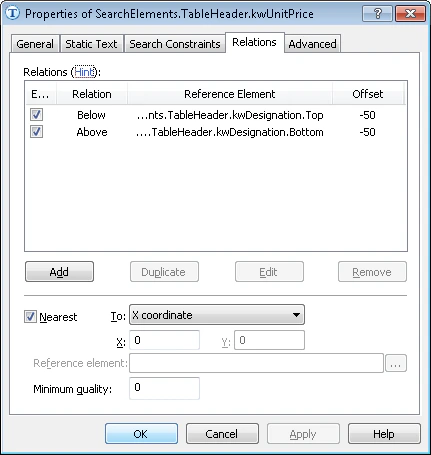
5
Agregar una condición de prebúsqueda
Como el nombre de la columna Precio unitario está a la derecha del nombre de la columna kwQuantity, haga clic en la pestaña Advanced y especifique esta condición en Relaciones avanzadas de prebúsqueda: si se detecta el elemento kwQuantity, busque el objeto de imagen situado a su derecha. En el lenguaje FlexiLayout:
6
Omitir la búsqueda si falta Designation
Para optimizar la búsqueda, no busque el nombre si no se detecta Designation, tal como se describe en el Paso 7.2.
7
Agregar relaciones de posbúsqueda
Modifique la calidad de las hipótesis generadas mediante una comprobación adicional en el campo Relaciones avanzadas de posbúsqueda: si se detecta el elemento, calcule la diferencia entre el ancho de referencia y el ancho del elemento detectado y compruebe si pertenece al intervalo difuso indicado. En el lenguaje FlexiLayout:
8
Hacer coincidir el FlexiLayout
Haga coincidir el FlexiLayout para confirmar que el elemento se detecta en la primera página del documento.