
Crear el elemento kwTotal
1
Crear el elemento Texto estático
En el elemento TableHeader, cree un elemento Texto estático y asígnele el nombre kwTotal.
2
Introducir el texto a buscar
Haga clic en la pestaña Texto estático. En el campo Texto a buscar, escriba
TotalChf|Total|Extension|AMOUNT|PRODUCTTOTAL.3
Agregar relaciones de posición
Para situar este nombre al mismo nivel que Designation, haga clic en la pestaña Relations y especifique las restricciones adicionales descritas en el paso 7.2.
4
Restringir la coordenada X
En la pestaña Relations, especifique esta condición: busque el elemento más cercano a la coordenada X con un valor de 6000.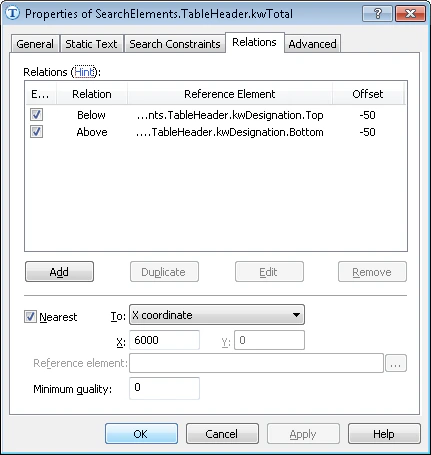
5
Agregar una condición de prebúsqueda
Puesto que el nombre de la columna Total está a la derecha del nombre de la columna kwUnitPrice (cuando este está presente en la imagen), haga clic en la pestaña Advanced y especifique esta condición en relación avanzada de prebúsqueda: si se detecta el elemento kwUnitPrice, busque el objeto de imagen situado a su derecha. En FlexiLayout language:
6
Omitir la búsqueda si falta Designation
Para optimizar la búsqueda, no busque el nombre si no se detecta Designation, como se describe en el paso 7.2.
7
Hacer coincidir FlexiLayout
Haga coincidir FlexiLayout para confirmar que el elemento se detecta en la primera página del documento.