
Imágenes de muestra
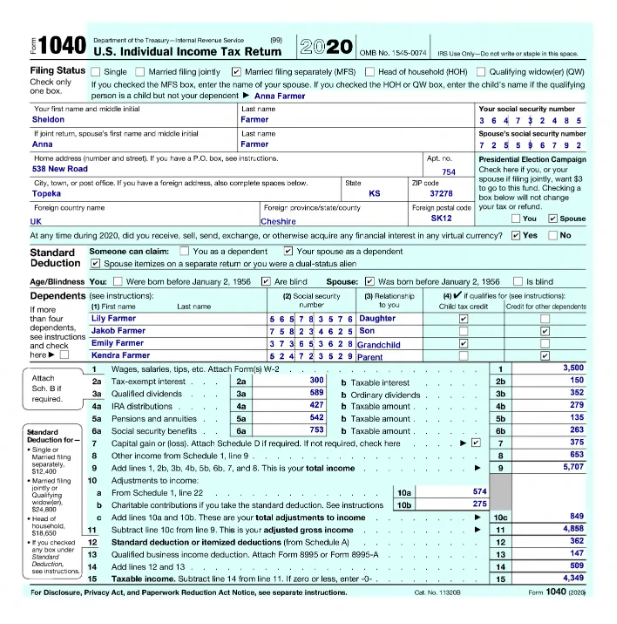
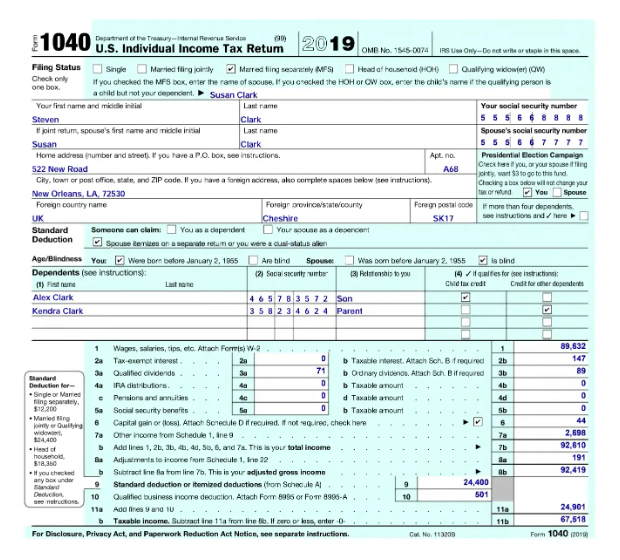
Creación de Habilidades para documentos estructurados
Si no habilitó el interruptor Fixed-form documents, el flujo de procesamiento de documentos de su skill constará únicamente de la actividad Fast Learning.
Extracción de datos de formularios con elementos no estructurados o estructuras mixtas
Pasos para crear una Skill de documento
- Abra Advanced Designer. En la página de inicio, cree una nueva skill haciendo clic en Create Document Skill.
- Vaya a la pestaña Activities y agregue una actividad Forms al flujo de procesamiento de documentos.
- Haga clic en Activity Editor. En la pestaña Blank Form, cargue un formulario en blanco de muestra para cada variante de su documento (no recomendamos cargar más de 10 variantes diferentes). Etiquete los campos de los que se debe extraer los datos. Para obtener pautas sobre el etiquetado, consulte Labeling documents.
- Haga clic en Train Activity.
- Haga clic en la pestaña Test Set y cargue documentos de prueba completos. Asegúrese de que todos los campos estén etiquetados correctamente en cada documento. Haga clic en Test Activity. Cuando finalice la operación, revise los resultados.
- Regrese a la pestaña Activities y agregue una actividad Extraction Rules al flujo de procesamiento de documentos.
- Haga clic en Activity Editor y configure la actividad Extraction Rules.
- Haga clic en Test Skill Using Selected Documents. Cuando finalice la operación, revise los resultados. Si está satisfecho con ellos, publique su skill. De lo contrario, ajuste el etiquetado y luego vuelva a entrenar y probar la actividad.
Trabajo con tablas y grupos repetidos
Actualmente, solo se pueden procesar tablas con valores de texto. Si su tabla tiene columnas con casillas de verificación o códigos de barras, utilice un grupo repetido en su lugar.
Extracción de datos de formularios y documentos no estructurados en un solo flujo
Pasos para crear una Skill de documento
- Abra Advanced Designer. En la página de inicio, cree una nueva skill haciendo clic en Create Document Skill.
- Vaya a la pestaña Activities y agregue una actividad Forms al flujo de procesamiento de documentos.
- Haga clic en Activity Editor. En la pestaña Blank Form, cargue un formulario en blanco de ejemplo y etiquete los campos de los que se deben extraer datos. Para obtener pautas sobre el etiquetado, consulte Labeling documents.
- Haga clic en Train Activity.
- Haga clic en la pestaña Test Set y cargue documentos de prueba completos. Asegúrese de que todos los campos estén etiquetados correctamente en cada documento. Haga clic en Test Activity. Cuando finalice la operación, revise los resultados.
- Vaya a la pestaña Activities y agregue una actividad Fast Learning al flujo de procesamiento de documentos.
- Abra el Activity Editor para configurar y entrenar la actividad.
- Vaya a la pestaña Activities y agregue una actividad Classify al inicio del flujo de procesamiento de documentos.
- Haga clic en Activity Editor y configure la actividad Classify. Deberá crear una clase para cada variante de documento, asignar clases a sus documentos y entrenar la actividad.
- Regrese a la pestaña Activities y agregue una actividad IF para configurar bifurcaciones condicionales en el flujo de procesamiento de documentos. Conecte esta actividad con las actividades Forms y Fast Learning.
- Haga clic en Test Skill Using Selected Documents. Cuando finalice la operación, revise los resultados. Si está satisfecho con los resultados, publique su skill. De lo contrario, ajuste el etiquetado y vuelva a entrenar la actividad.