
Avant de démarrer le Processing Server, assurez-vous que les autorisations d’accès au Processing Server ont été accordées au compte sous lequel le serveur s’exécute.
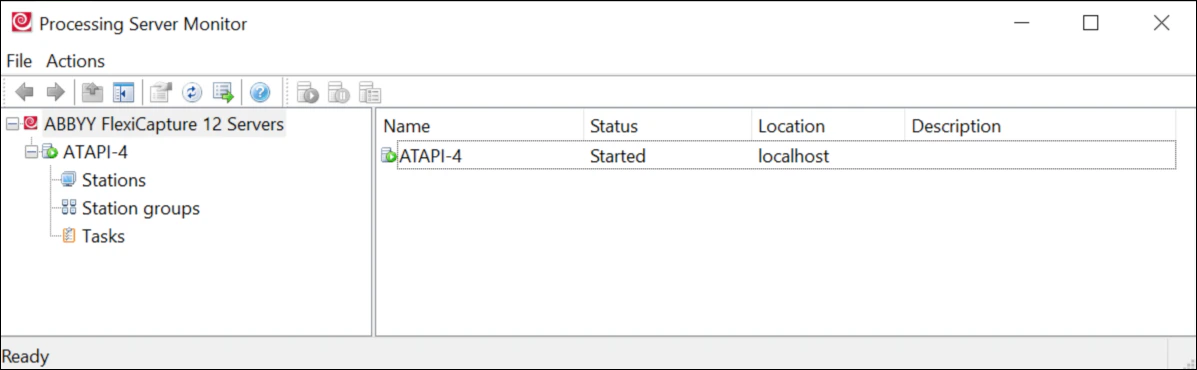
Démarrer le Processing Server
1
Lancer le Processing Server Monitor
Lancez le Processing Server Monitor en sélectionnant Start → All Programs → ABBYY FlexiCapture 12 Servers → Processing Server.
2
Ajouter le serveur
Dans l’arborescence des serveurs, sélectionnez ABBYY FlexiCapture Servers, cliquez avec le bouton droit, puis sélectionnez Add Server….
3
Spécifier l’emplacement du serveur
Dans la boîte de dialogue Add Processing Server, spécifiez l’emplacement du serveur (Network host ou Local host).
4
Indiquer le chemin du serveur d’applications
Sélectionnez Actions → Properties et indiquez le chemin d’accès du serveur d’applications (
https://<ApplicationServer>, où <ApplicationServer> est le nom de l’ordinateur sur lequel le serveur d’applications est installé). Si le Processing Server et le serveur d’applications sont installés sur le même ordinateur, indiquez directement son nom. L’utilisation de l’adresse IP 127.0.0.1 ou de localhost rend les Processing Stations inopérantes.Sur le serveur d’applications, démarrez la console Administration and Monitoring Console et attribuez le rôle correspondant à l’ordinateur sur lequel le Processing Server est installé.
5
Démarrer le serveur
Cliquez sur  pour démarrer le Processing Server.
pour démarrer le Processing Server.Le Processing Server peut être arrêté avec un arrêt forcé ou un arrêt « souple ». Pour l’arrêter — par exemple, pour effectuer une mise à niveau ou déplacer une base de données — utilisez l’arrêt « souple » : sélectionnez Actions → Stop. Toutes les tâches en cours sont terminées, puis le Processing Server s’arrête ; aucune nouvelle tâche n’est prise en charge pour traitement. Pour un arrêt forcé, sélectionnez Actions → Stop Immediately ; toutes les tâches en cours échouent.
Configurer les Processing Stations
1
Ajouter des stations
Dans l’arborescence du serveur, sélectionnez Stations et cliquez sur  . La boîte de dialogue Add Stations s’affiche. Sélectionnez les stations dans la liste complète. Vous pouvez également identifier un ordinateur par son nom ou par son adresse IP. Le nom fonctionne même si des adresses IP dynamiques sont utilisées. Utilisez les adresses IP si vous rencontrez des problèmes d’accès au réseau DNS.
. La boîte de dialogue Add Stations s’affiche. Sélectionnez les stations dans la liste complète. Vous pouvez également identifier un ordinateur par son nom ou par son adresse IP. Le nom fonctionne même si des adresses IP dynamiques sont utilisées. Utilisez les adresses IP si vous rencontrez des problèmes d’accès au réseau DNS.2
Configurer les paramètres de la station
Sélectionnez Actions → Properties et, dans la boîte de dialogue Propriétés de la station, spécifiez les paramètres de la station :
- Name – Le nom affiché de la station.
- Group – Le groupe auquel appartient la station.
- Start automatically – Le Processing Server démarre automatiquement la station. Cette option est sélectionnée par défaut. Des tentatives fréquentes de démarrage d’un trop grand nombre de stations peuvent ralentir considérablement le Processing Server.
- Required disk space – L’espace disque minimal requis pour le fonctionnement des Processing Stations. S’il n’y a pas assez d’espace disque libre, la station s’arrête. L’espace indiqué dans le champ doit être égal à trois fois la taille maximale d’une image pouvant être en cours de traitement. La valeur optimale correspond à deux fois la taille maximale d’un batch pouvant être en cours de traitement.
- Maximum number of processes – Le nombre maximal de cœurs CPU pouvant être utilisés pour le traitement des tâches.
- Allowed number of processes – Le nombre autorisé de cœurs CPU pour le traitement des tâches. Cette valeur est calculée automatiquement en fonction de votre matériel et des paramètres de licence, et ne peut pas être modifiée.
- Process priority – La priorité du processus.
- Acceptable task types – Les types de tâches que la station peut traiter :
- Import images – Tâches d’import.
- Recognize pages – Tâches de reconnaissance et de prétraitement de l’export.
- Verification support – Fusion des résultats de la double vérification, ainsi que tâches de prétraitement et de post-traitement pour la Web Verification Station.
- Custom processing – Traitement des scripts de traitement de batch et de document.
- Export documents – Tâches d’export de documents.
3
Démarrer la station
Cliquez sur  pour démarrer la station manuellement, ou attendez qu’elle démarre automatiquement (si l’option Start automatically est sélectionnée, la station démarre dans la minute).
pour démarrer la station manuellement, ou attendez qu’elle démarre automatiquement (si l’option Start automatically est sélectionnée, la station démarre dans la minute).La Processing Station peut être arrêtée de manière forcée ou souple. Pour un arrêt souple (par exemple, pour une mise à niveau), sélectionnez Actions → Stop. Toutes les tâches en cours sont terminées, puis la Processing Station s’arrête et aucune nouvelle tâche n’est prise en traitement. Pour un arrêt forcé, sélectionnez Actions → Stop Immediately. Toutes les tâches en cours échouent.
Créer des groupes de stations
1
Ajouter un groupe de stations
Dans l’arborescence du serveur, sélectionnez Groupes de stations et cliquez sur . La boîte de dialogue Nouveau groupe de stations s’ouvre.
. La boîte de dialogue Nouveau groupe de stations s’ouvre.2
Indiquer le groupe
Indiquez un nom de groupe et sélectionnez les stations dans la liste complète.
3
Enregistrer le groupe
Cliquez sur OK.
Configurer le journal du Processing Server
1
Ouvrir les paramètres du journal
Ouvrez les paramètres du journal de Processing Server Monitor en sélectionnant File → Settings….
2
Choisir les messages à consigner
Indiquez quels messages doivent être consignés dans le journal (Erreurs, avertissements, messages d’information).
3
Choisir s’il faut supprimer les tâches terminées
Indiquez si les informations relatives aux tâches terminées doivent être supprimées (Remove completed tasks from the list).
4
Choisir les messages qui déclenchent la journalisation
Indiquez quels messages déclenchent la journalisation des informations sur la tâche.
Ne désactivez pas l’option Remove completed tasks from the list pendant le fonctionnement normal du système, car cela peut entraîner une accumulation de données et ralentir Processing Server Monitor. Désactivez cette option uniquement lors de la configuration et de l’optimisation du système.
5
Afficher le journal de la tâche
Cliquez sur  pour afficher le journal de la tâche. Pour enregistrer un journal de tâche au format
pour afficher le journal de la tâche. Pour enregistrer un journal de tâche au format .txt, cliquez sur le bouton Export Log… dans la boîte de dialogue qui s’ouvre.Affichage des informations sur les tâches
 . Si, en plus du message d’erreur, le journal de la tâche contient également des messages d’information, la tâche est marquée par
  .
.
Journal de service
1
Ouvrir la boîte de dialogue des propriétés
Selon le journal requis, ouvrez la boîte de dialogue Processing Server Properties (sélectionnez Properties dans le menu contextuel de Processing Server) ou la boîte de dialogue Propriétés de la station (sélectionnez Properties dans le menu contextuel de Processing Station).
2
Activer la journalisation
Sélectionnez l’option Write processing log et cliquez sur OK.
3
Récupérer les fichiers journaux
Une fois les fichiers journaux créés, vous les trouverez dans
%programdata%\ABBYY\FlexiCapture\12.0\FlexiBrSvc\Logs. Envoyez-en des copies au support technique ABBYY.4
Désactiver la journalisation
Désactivez la journalisation de service en décochant l’option Write processing log, puis cliquez sur OK.
Gérer le Processing Server depuis la ligne de commande
1
Ouvrir une invite de commande
Dans le menu Windows Démarrer → Exécuter, tapez
cmd et cliquez sur OK. Une fenêtre d’invite de commande s’affiche.2
Accéder à l’emplacement de FlexiBRSvc.exe
Tapez le chemin d’accès au fichier
FlexiBRSvc.exe (par défaut, C:\Program Files\ABBYY FlexiCapture 12 Servers).3
Entrer des commandes
Entrez les commandes sous la forme
FlexiBrSvc Please [command] :- Pour activer le mode de commande afin de ne pas avoir à taper
FlexiBrSvc Pleaseavant chaque commande, utilisezFlexiBrSvc Please obey. - Pour désactiver le mode de commande, utilisez
FlexiBrSvc Please quit.
4
Afficher la liste des commandes
Pour afficher la liste des commandes autorisées et d’autres informations d’aide, tapez
FlexiBRSvc.exe /?.