
Utilisation de plusieurs lots
ABBYY FlexiLayout Studio vous permet de travailler avec plusieurs lots dans un même projet. Vous pouvez ainsi placer des images provenant de différentes sources dans des groupes et travailler sur chaque groupe séparément. Par défaut, chaque nouveau projet contient un lot. Vous pouvez ajouter, supprimer et modifier des lots, à condition qu’il en reste au moins un dans le projet.Créer ou modifier un lot
Pour créer un nouveau lot ou modifier un lot existant, ouvrez la boîte de dialogue Lots de l’une des façons suivantes :- Cliquez sur Lots… dans le menu Lot.
- Cliquez sur le bouton Lots dans le volet Lot.
Propriétés du lot
Pour ouvrir la boîte de dialogue des propriétés d’un lot, cliquez sur le bouton Modifier. L’onglet Général contient les informations suivantes :Par défaut, les paramètres du projet s’appliquent à tous les lots du projet.
Passer d’un lot à l’autre et déplacer des pages
Vous pouvez passer d’un lot à l’autre de l’une des manières suivantes :- Utilisez la liste déroulante du volet Lot.
- Sélectionnez un lot dans la boîte de dialogue Lots.
- Cliquez avec le bouton droit sur une image et sélectionnez Move Pages to Lot… dans le menu contextuel.
- Cliquez sur Move Selected Pages to Another Lot dans le menu Lot.
Commands du menu contextuel pour FlexiLayouts
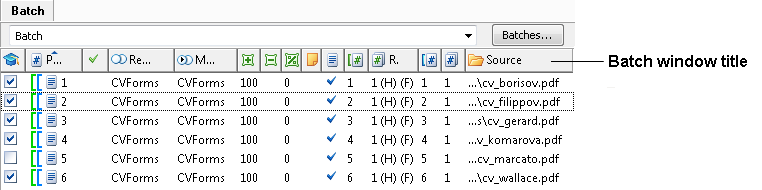
| Commande | Description |
|---|---|
| Fit Column Width | Ajuste la largeur de la colonne au champ le plus long. |
| Fit All Columns Width | Ajuste la largeur de chaque colonne à celle du champ le plus long qu’elle contient. |
| Set Filter | Filtre les pages selon les valeurs des colonnes. La colonne utilisée comme critère de filtrage est marquée par  . . |
La colonne Training Layout State peut afficher les états suivants :
| Icône | État | Description |
|---|---|---|
 | Aucun élément marqué | Aucun champ ni élément de référence n’est marqué sur la page. |
 | Comporte des éléments non marqués | La page contient des champs ou des éléments de référence non marqués ; certains de ces éléments n’ont pas été considérés comme manquants. |
 | Comporte un élément obligatoire non marqué | Un élément obligatoire n’a pas été marqué sur la page. |
 | Tous les éléments marqués | Tous les éléments ont été marqués ; les éléments non marqués ont été considérés comme manquants. |
 | Aucune classe de référence définie | Aucune classe de référence n’a été spécifiée pour une page d’entraînement. |
Commandes du menu contextuel pour le classificateur
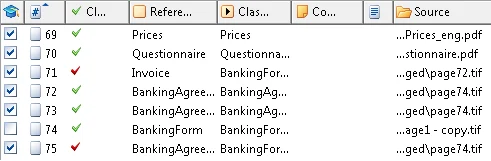
| Commande | Description |
|---|---|
| Fit Column Width | Ajuste la largeur de la colonne à celle du champ le plus long. |
| Fit All Columns Width | Ajuste la largeur de chaque colonne à celle du champ le plus long qu’elle contient. |
| Set Filter | Filtre les pages en fonction des valeurs des colonnes. La colonne utilisée comme critère de filtrage est marquée par . |
Largeur et visibilité des colonnes
Pour afficher ou masquer une colonne, cliquez sur son nom dans le menu contextuel. Une coche apparaît à côté du nom des colonnes visibles. La fenêtre lot doit contenir au moins une colonne visible, et la dernière colonne visible ne peut pas être masquée. Vous pouvez également modifier la largeur et la position d’une colonne à l’aide de la souris. Pour modifier la largeur, faites glisser le bord de la colonne jusqu’à obtenir la largeur souhaitée. Si vous définissez la largeur d’une colonne sur 0, celle-ci est masquée.Le contenu du menu contextuel peut varier selon le contexte. Par exemple, si le paramètre Autoriser les documents multipages dans les propriétés de FlexiLayout est défini sur
false, les commandes liées aux documents multipages ne sont pas disponibles dans le menu contextuel. Si un projet ne comporte qu’une seule alternative, l’élément Associer l’alternative sélectionnée n’est pas disponible dans le menu contextuel.Infobulles dans la fenêtre Lot
Une infobulle est une petite fenêtre qui apparaît lorsque vous placez le pointeur de la souris sur un élément d’interface et le décrit brièvement. Une infobulle peut changer selon le contexte. Par exemple, l’infobulle de l’icône dans la colonne Analyzed peut être soit « Matching assembling differs from etalon », soit « Matched with no reference alternative », selon l’état de la page.