Passer au contenu principal
Le volet Properties contient des informations sur l’élément actuellement sélectionné. Il peut s’agir d’une page, d’un nœud de l’arborescence ou d’un élément balisé d’une image. Vous pouvez modifier un paramètre affiché dans ce volet en cliquant sur sa valeur dans la colonne Value. La façon de modifier la valeur varie selon le type de paramètre.
Capture d'écran d'une ligne de paramètre non modifiable dans le volet Properties, où la valeur en lecture seule Pages with reference Classes est affichée en gris et peut seulement être sélectionnée et copiée.
Les valeurs de ces paramètres ne peuvent pas être modifiées dans le volet Properties. Elles sont affichées en gris et peuvent seulement être sélectionnées et copiées. Les paramètres non modifiables comprennent les types d’éléments, le nombre d’éléments enfants et les statistiques de classification.
Capture d'écran d'un paramètre de texte sur une seule ligne dans le volet Properties, où la valeur Name est modifiée dans une zone de texte libre sur une seule ligne.
Ces paramètres se modifient dans une zone de texte libre sur une seule ligne. Les nouvelles valeurs sont vérifiées lorsque vous essayez de les définir. Si la nouvelle valeur est incorrecte, un message d’erreur s’affiche dans la zone de texte, sauf si vous modifiez le nom d’un élément. Les noms d’élément incorrects sont remplacés par la valeur par défaut.
Capture d'écran d'un paramètre de texte sur plusieurs lignes dans le volet Properties, où un bouton de points de suspension ouvre un éditeur de texte multiligne affichant plusieurs lignes de texte de commentaire.
La zone de texte contient toujours la première ligne du texte d’un paramètre. S’il y a plus d’une ligne de texte, le bouton s’affiche dans la zone de texte. Pour modifier des paramètres sur plusieurs lignes, ouvrez l’éditeur de texte en cliquant sur le bouton . La valeur est définie lorsque vous cliquez de nouveau sur le bouton , ou lorsque vous cliquez sur un autre élément de l’interface.
Capture d'écran d'un paramètre de liste déroulante dans le volet Properties, où la valeur Definition method est choisie dans une liste d'options From Database, From File et Manual.
La valeur de ces paramètres peut être sélectionnée dans une liste déroulante. Vous pouvez saisir une valeur, mais elle sera ignorée si elle ne correspond à aucun des éléments de la liste.
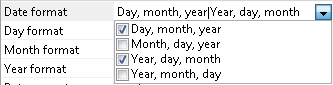
Capture d'écran d'un paramètre complexe dans le volet Properties, où la valeur Date format combine plusieurs valeurs prédéfinies sélectionnées dans une liste déroulante et séparées par une barre verticale.
Les paramètres complexes se modifient en sélectionnant des éléments dans une liste déroulante. La valeur d’un paramètre complexe peut être constituée de plusieurs valeurs prédéfinies. La zone de texte contient les valeurs sélectionnées, séparées par une barre verticale. Les valeurs peuvent être saisies, et toutes les valeurs incorrectes spécifiées de cette manière seront ignorées lors de la définition de la valeur du paramètre.
Capture d’écran d’un paramètre entier dans le volet Properties, où la valeur Number of hypotheses est modifiée dans une zone de texte avec des boutons permettant d’augmenter ou de diminuer la valeur.
Les paramètres de ce type se modifient dans une zone de texte munie de boutons permettant d’augmenter ou de diminuer la valeur. Il est possible de saisir les valeurs, et les nouvelles valeurs sont vérifiées, notamment par rapport à une plage de valeurs acceptables. Une notification s’affiche si une valeur est incorrecte.
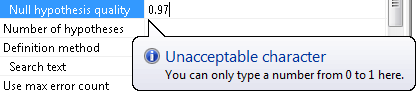
Capture d’écran d’un paramètre numérique dans le volet Properties, où la valeur Null hypothesis quality est en cours de modification et où une notification Unacceptable character avertit que seuls les nombres compris entre 0 et 1 sont autorisés.
Les paramètres de ce type se modifient dans une zone de texte standard. Les nouvelles valeurs sont vérifiées, notamment par rapport à une plage de valeurs acceptables. Une notification s’affiche si une valeur est incorrecte.
Capture d’écran d’un paramètre de pourcentage dans le volet Properties, où la valeur Percentage of non-alphabet characters est affichée, suivie d’un signe de pourcentage.
L’éditeur des pourcentages est identique à celui des nombres, à ceci près que la valeur est toujours suivie d’un signe de pourcentage.
Cet éditeur est exactement le même que celui des nombres. La valeur est mise à jour si l’unité de mesure est modifiée.
Capture d’écran d’un paramètre d’élément FlexiLayout dans le volet Properties, où la valeur Table block fait référence à Blocks.InvoiceTable et où un bouton de points de suspension ouvre une boîte de dialogue pour sélectionner un nœud d’arborescence.
Pour modifier les paramètres de ce type, cliquez sur le bouton situé à côté de la zone de texte. Une boîte de dialogue permettant de sélectionner un nœud d’arborescence s’ouvre. Les noms d’élément incorrects saisis par l’utilisateur sont ignorés.
Capture d’écran d’un paramètre de fichier dans le volet Properties, où la valeur File Name MyFile.txt est définie et où un bouton de points de suspension ouvre une boîte de dialogue pour sélectionner un fichier.
Pour modifier ces paramètres, cliquez sur le bouton situé à côté de la zone de texte. Une boîte de dialogue permettant de sélectionner un fichier s’ouvre. Les valeurs saisies manuellement ne sont pas vérifiées.
Capture d’écran d’un paramètre de langue de reconnaissance dans le volet Properties, où la valeur Language répertorie English et Russian, séparés par une barre verticale, et où un bouton de points de suspension ouvre une boîte de dialogue permettant de sélectionner des langues de reconnaissance.
Cliquez sur le bouton situé à côté de la zone de texte pour modifier les paramètres de ce type. Une boîte de dialogue permettant de sélectionner des langues de reconnaissance s’ouvre. La zone de texte contient des langues séparées par des barres verticales, et vous pouvez saisir les noms des langues. Les noms de langue incorrects sont ignorés.
Capture d’écran d’un paramètre d’intervalle flou dans le volet Properties, où la valeur Character count contient l’intervalle { 0, 0, INF, INF } et où un bouton de points de suspension ouvre son éditeur.
Pour modifier les paramètres de ce type, ouvrez l’éditeur en cliquant sur le bouton situé à côté de la zone de texte. Les valeurs peuvent être saisies. Les nouvelles valeurs et leur format ne sont pas vérifiés. Les valeurs incorrectes sont ignorées.
Capture d’écran d’un paramètre de zone de reconnaissance dans le volet Properties, où la valeur de la zone de pré-reconnaissance affiche PageLeft, PageTop, PageRight et PageBottom, et où un bouton de points de suspension ouvre une boîte de dialogue permettant de définir les propriétés de la zone de reconnaissance.
Cliquez sur le bouton à côté de la zone de texte pour modifier les paramètres de ce type. Une boîte de dialogue permettant de définir les propriétés de la zone de reconnaissance s’ouvre. Les valeurs ne peuvent pas être saisies.
Capture d’écran d’une ligne de paramètre nommé dans le volet Properties, où la valeur des paramètres nommés du FlexiLayout affiche NamedParameter de type Int défini sur 32, et où un bouton de points de suspension ouvre l’éditeur des paramètres nommés.
Cliquez sur le bouton à côté de la zone de texte pour ouvrir la boîte de dialogue des propriétés du FlexiLayout, du lot ou de la page, dans laquelle vous pouvez modifier les paramètres nommés. Pour plus de détails, consultez Paramètres nommés.
Dans la plupart des cas, toutes les valeurs spécifiées par l’utilisateur sont vérifiées. Les valeurs incorrectes spécifiées par l’utilisateur sont soit rétablies à leur valeur par défaut, soit affichées dans la zone de texte avec une notification d’erreur. Dans ce cas, aucune boîte de dialogue distincte contenant un message d’erreur ne s’affiche. Les paramètres qui n’ont pas de sens compte tenu des propriétés actuelles de l’élément sont masqués. Par exemple, les Paramètres du texte de recherche, Chaîne de connexion à la base de données et Paramètres du nom de fichier ne peuvent pas être affichés en même temps. L’un de ces paramètres est sélectionné en fonction de l’algorithme de recherche spécifié dans le paramètre Static Text, et les deux autres sont masqués. Les noms des paramètres enfants sont en retrait par rapport à celui du paramètre parent.