
Règle Allowed Values
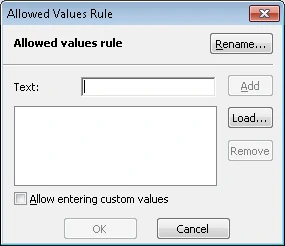
Boîte de dialogue Règle Allowed Values.
- Rename… – Renomme la règle. Saisissez un nouveau nom, puis cliquez sur OK.
- Text – Permet de gérer la liste des valeurs autorisées :
- Add – Ajoute la valeur saisie à la liste.
- Remove – Supprime la valeur sélectionnée de la liste.
- Allow entering custom values – Autorise les valeurs qui ne figurent pas dans la liste. Si cette option est désactivée, seules les valeurs de la liste peuvent être sélectionnées.
Règle Regular Expression
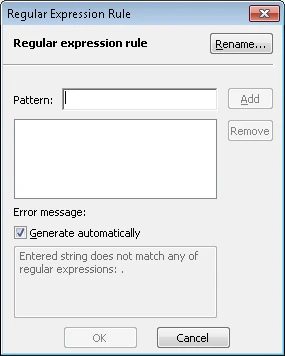
Boîte de dialogue Règle Regular Expression.
- Rename… – Renomme la règle. Saisissez un nouveau nom, puis cliquez sur OK.
- Pattern – Gère la liste des expressions régulières :
- Add – Ajoute l’expression régulière saisie à la liste. Voir également Expressions régulières.
- Remove – Supprime l’expression sélectionnée de la liste.
- Error message – Sélectionnez Generate automatically pour générer automatiquement le message d’erreur, ou désélectionnez cette option pour saisir un texte personnalisé.