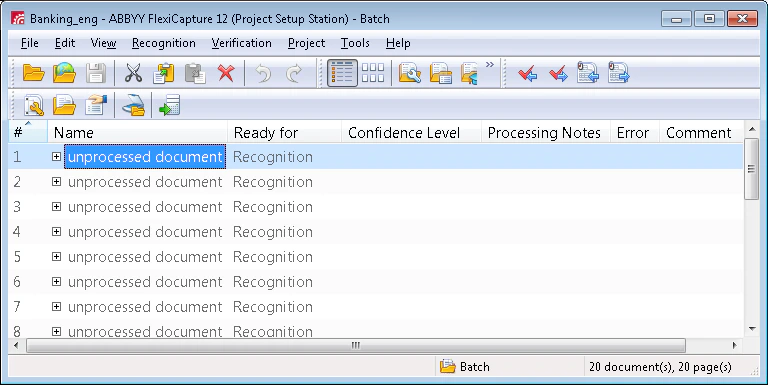
La fenêtre principale de Project Setup Station contient une liste des lots de documents du projet en cours. Par défaut, tous les lots, à l’exception de ceux qui ont déjà été traités, sont affichés.
Vous pouvez filtrer les lots des projets stockés sur le Processing Server. Sélectionnez un filtre dans la liste déroulante Afficher et définissez ses paramètres.
Lorsqu’un filtre est utilisé, un bref résumé de ses paramètres apparaît à droite de la liste déroulante Afficher. Pour modifier les paramètres du filtre actuel, cliquez sur le bouton  .
La partie supérieure de la fenêtre contient la barre de menus et la barre d’outils. La partie inférieure contient la barre d’état, qui affiche des messages sur l’état du programme et les opérations en cours, ainsi que de brèves descriptions des éléments de menu et des boutons sélectionnés. Le reste de la fenêtre est occupé par le volet Batch, qui contient une liste de lots.
Une page peut contenir jusqu’à 500 lots. Utilisez les boutons fléchés à droite pour passer d’une page à l’autre.
Double-cliquez sur un lot pour afficher les documents qu’il contient.
Pour revenir à la liste des lots, cliquez sur View → Working Batches (ou Test Batches si vous travaillez avec des lots de test).
.
La partie supérieure de la fenêtre contient la barre de menus et la barre d’outils. La partie inférieure contient la barre d’état, qui affiche des messages sur l’état du programme et les opérations en cours, ainsi que de brèves descriptions des éléments de menu et des boutons sélectionnés. Le reste de la fenêtre est occupé par le volet Batch, qui contient une liste de lots.
Une page peut contenir jusqu’à 500 lots. Utilisez les boutons fléchés à droite pour passer d’une page à l’autre.
Double-cliquez sur un lot pour afficher les documents qu’il contient.
Pour revenir à la liste des lots, cliquez sur View → Working Batches (ou Test Batches si vous travaillez avec des lots de test).
Copier et déplacer des documents
Sélectionner les documents
Dans la liste des documents, sélectionnez ceux que vous voulez copier ou déplacer.
Copier ou couper les documents
Appuyez sur Ctrl+C pour copier ou sur Ctrl+X pour couper. Vous pouvez également utiliser les  et
et  boutons de la barre d’outils, ou les commandes Copier et Couper du menu Modifier.
 Ouvrir le lot cible
Ouvrez le lot vers lequel vous voulez copier ou déplacer les documents.
Coller les documents
Appuyez sur Ctrl+V, cliquez sur le  bouton, ou cliquez sur Modifier → Coller.
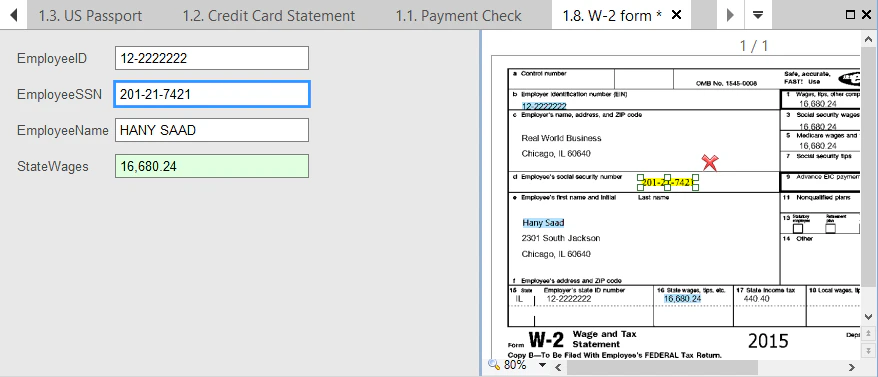
- Un volet avec une image du document
- Un volet avec le formulaire de données
- Un volet avec les erreurs de validation (affiché uniquement en présence d’erreurs de validation)
Lorsque vous placez le pointeur de la souris sur un champ contenant une date ou un nombre, une infobulle affiche la valeur. Le format des données affichées dans l’infobulle dépend des paramètres régionaux de votre ordinateur.
Afficher et modifier des jeux de documents dans la fenêtre Document
 et
et  à droite des onglets, ou en cliquant sur le bouton
  puis en sélectionnant le document dans la liste.
- En cliquant sur le bouton
 dans la barre d’outils, vous enregistrez les modifications dans tous les documents ouverts.
- Si vous ouvrez plusieurs documents d’un jeu, puis ouvrez un document d’un autre jeu, tous les documents de l’ancien jeu sont fermés.
- Lorsque vous ouvrez un document d’un jeu, ses documents parents s’ouvrent également.
Si une Document Definition comporte une section récapitulative contenant des liens vers des champs d’origine, vous pouvez accéder rapidement au champ d’origine souhaité. Pour ce faire, double-cliquez sur le lien ou cliquez sur la commande Go to Original Field dans le menu contextuel.