
Création de champs de document
1
Ajouter un champ
Dans le Document Definition Editor, cliquez avec le bouton droit sur le nom de la section de document et sélectionnez Create Field.
2
Créer un champ Text
Créez un champ Text.
3
Activer une région
Dans l’onglet General, sélectionnez Can have region.
4
Nommer le champ
Dans le champ Name, indiquez un nom (par exemple,
PreambleSegment). Les noms de champ ne doivent pas contenir d’espaces, ni de caractères non anglais, ni commencer par un chiffre.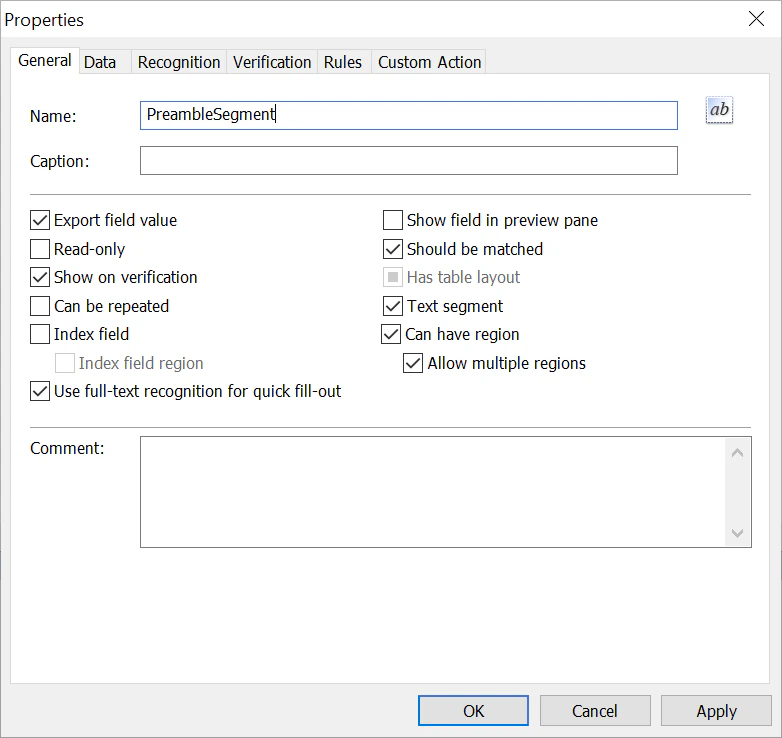
Créer un modèle de segmentation
1
Ouvrir les propriétés de la section
Dans le Document Definition Editor, cliquez avec le bouton droit sur le nom de la section de document et sélectionnez Properties. Dans l’onglet NLP, cliquez sur Create.
2
Nommer le modèle et définir son type
Dans le champ Name, saisissez un nom (par exemple, 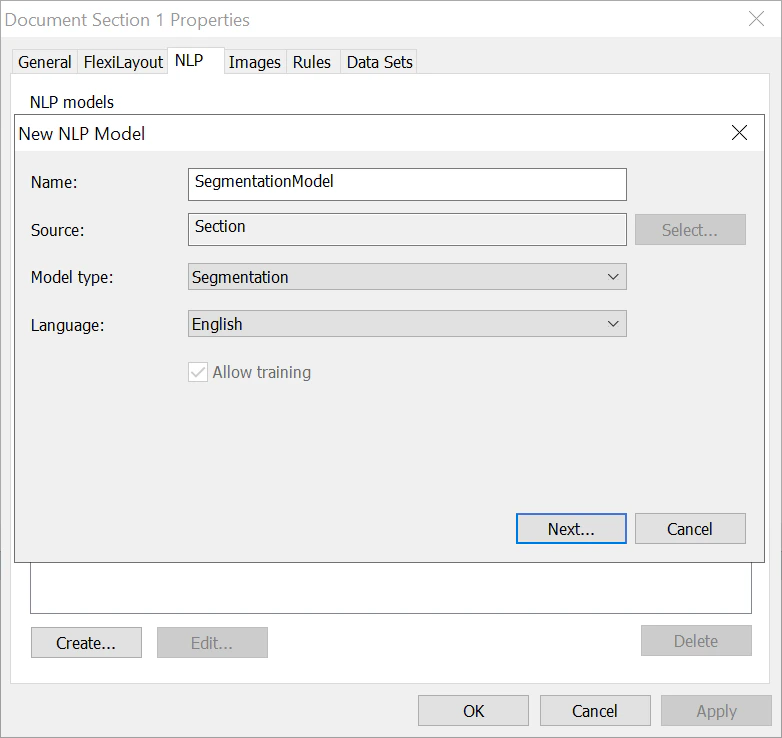
SegmentationModel). Définissez Model type sur Segmentation, puis sélectionnez la langue requise dans Language.3
Choisir les champs de segment
Cliquez sur Suivant, indiquez les champs dans lesquels les segments seront extraits, puis cliquez sur OK.
Créer un modèle d’extraction d’entités
1
Ouvrir les propriétés de la section
Dans Document Definition Editor, ouvrez les propriétés de la section du document, cliquez sur l’onglet NLP, puis sur Create.
2
Nommer le modèle et définir son type
Saisissez un Name (par exemple,
EntitiesExtraction). Comme source de données, sélectionnez une section (si vous n’utilisez pas la segmentation) ou un segment (si vous l’utilisez). Définissez Model type sur Extraction, puis sélectionnez la Language requise.3
Choisir les champs de résultat
Cliquez sur Suivant et sélectionnez les champs de résultat à extraire de la section ou du segment sélectionné.
L’option Allow training permet d’entraîner un modèle NLP pendant le traitement des documents : le modèle est entraîné lorsque vous effectuez l’entraînement à l’extraction des champs à l’aide d’un lot d’entraînement à l’extraction des champs. Pour désactiver l’entraînement ou supprimer ses résultats, cliquez avec le bouton droit sur le lot d’entraînement et sélectionnez Disabled ou Delete dans le menu contextuel.