
Créer un lot d’entraînement
1
Créer le lot
Cliquez sur File → New Batch. Sélectionnez le Document Definition que vous avez créé et la section pour laquelle vous avez configuré des champs, puis cliquez sur OK.
2
Choisir la variante d’entraînement
Dans la fenêtre Look up Variant for Training Batch, sélectionnez la variante à utiliser pour l’entraînement.
3
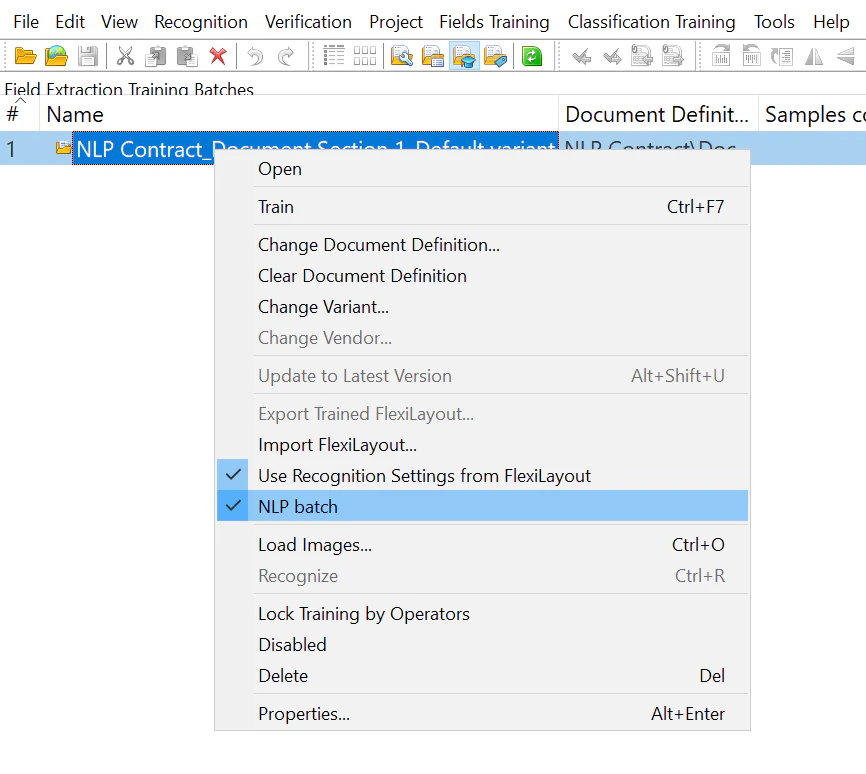
Le marquer comme lot NLP
Sélectionnez le nouveau lot et sélectionnez lot NLP, ou cliquez sur Field extraction training → lot NLP.
Charger les documents d’entraînement
1
Ouvrir le lot
Double-cliquez sur le lot que vous avez créé.
2
Load Images
Cliquez sur File → Load Images. Cliquez sur Paramètres de traitement des images, sélectionnez Un document par fichier, puis cliquez sur OK. Choisissez ensuite les documents à utiliser pour l’entraînement.
3
Associer la définition de document
Sélectionnez les documents chargés et cliquez sur Recognition → Associer la définition de document (ou cliquez avec le bouton droit sur la sélection, puis sur Associer la définition de document), puis choisissez la Document Definition.
- Marquez chaque champ décrit par la Document Definition dans les documents d’entraînement.
- Incluez de 100 à 500 documents dans chaque lot d’entraînement. Cette plage permet à FlexiCapture de sélectionner les meilleurs paramètres sans ralentir l’entraînement.
Marquer les documents
1
Ouvrir un document
Double-cliquez sur un document pour l’ouvrir.
2
Marquer chaque champ
Sélectionnez un champ à extraire, puis choisissez sa valeur sur le document ou dessinez un rectangle autour. Répétez l’opération pour chaque champ.
3
Passer au document suivant
Cliquez sur le bouton Document suivant, puis répétez l’opération pour les documents restants.
4
Enregistrer
Enregistrez les modifications.