ABBYY FlexiCapture vous permet de créer des définitions de document pour les documents multipages. Une définition de document peut comprendre un nombre quelconque de sections, dont chacune peut contenir une ou plusieurs pages. Lors de la création d’une définition de document pour des documents multipages, vous devez spécifier l’ordre des sections, leur nombre, ainsi que les règles utilisées pour assembler les pages en documents.
À l’aide de l’assistant, vous pouvez créer une définition de document simple ne contenant aucune section. Vous pouvez ensuite y ajouter des pages et des sections.
Lorsque vous ajoutez une page à une définition de document, son image s’affiche dans le volet d’image de l’éditeur Document Definition Editor, et tous les champs créés sur cette page sont répertoriés dans la liste des champs communs. Dans ce cas, le document ne comporte qu’une seule section, même s’il peut contenir plusieurs pages.
Ajoutez des pages à une même section si votre document contient des blocs qui se poursuivent ou se répètent sur plusieurs pages, ou des tableaux qui se prolongent sur la page suivante. Cette méthode permet également de charger un FlexiLayout multipage (voir Créer une définition de document basée sur une description flexible). Tous les champs d’un FlexiLayout doivent appartenir à une seule section.
Commencer à ajouter une page
Dans l’éditeur Document Definition Editor, sélectionnez définition de document → Add Pages ou Add Pages dans le menu contextuel de l’image.
Charger et marquer la page
Chargez l’image d’une nouvelle page vierge, puis sélectionnez les types d’objets à marquer automatiquement.
La commande Supprimer la page supprime la page et ses champs de la structure du document. La commande Supprimer l’image supprime uniquement l’image de la page et conserve les champs dans la structure du document (bien que les régions des champs soient supprimées). Démarrer l’assistant de création de section
Dans le Document Definition Editor, sélectionnez définition de document → Add Document Section.
Terminer l’assistant
Suivez l’assistant pour :
- Spécifier un nom pour la section.
- Charger l’image d’une page vierge (numérisez-en une ou chargez une page depuis un fichier), ou charger un fichier FlexiLayout.
- Sélectionner les types d’objets à marquer automatiquement.
Vérifier les champs principaux entre les sections
Importer une section depuis une autre définition de document
Les modules de scripting partagés ne sont pas importés lors de l’importation de sections. Par conséquent, les règles de script écrites dans une nouvelle section peuvent fonctionner de manière incorrecte, voire ne pas fonctionner du tout.
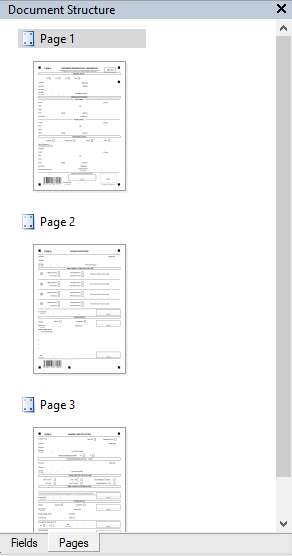
Afficher la structure du document
- Modifier le nombre de fois qu’une section peut apparaître dans le document (saisissez un nombre ou une plage dans la case située à droite du nom de la section).
- Joindre des pages d’annexe.
- Modifier l’ordre des pages dans une section.
- Déplacer des pages d’une section à une autre par glisser-déposer.
Pour les pages pouvant apparaître plusieurs fois dans une section, sélectionnez l’option Peut se répéter dans la section dans la boîte de dialogue Propriétés de la page. Pour ouvrir la boîte de dialogue Propriétés de la page, sélectionnez Propriétés dans le menu contextuel d’une page ou appuyez sur Alt+Entrée.
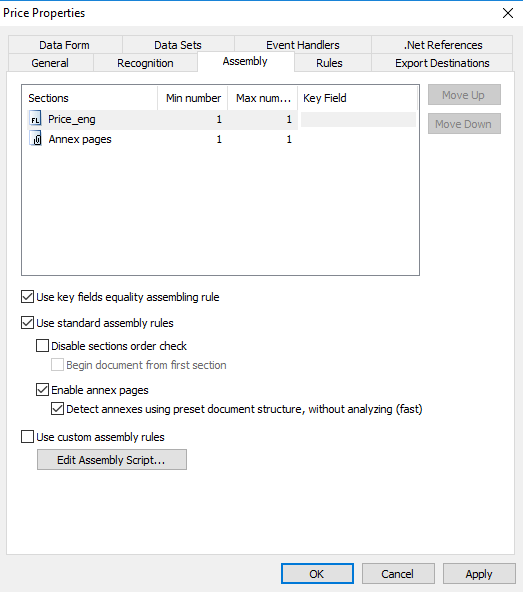
Pour configurer l’assemblage des pages en documents, sélectionnez définition de document → définition de document Properties dans le Document Definition Editor, puis ouvrez l’onglet Assembly.
Dans l’onglet Assembly, indiquez le nombre minimal et maximal d’occurrences de chaque section dans le document (la valeur par défaut est 1) dans les colonnes Min number et Max number.
Pour vérifier les valeurs des champs principaux lors de l’assemblage, sélectionnez l’option Use key fields equality assembling rule, puis sélectionnez un champ principal dans chaque section.
Des règles d’assemblage standard et personnalisées sont disponibles :
- Règles standard – Sélectionnez Disable sections order check pour ignorer l’ordre des sections (FlexiCapture vérifie toujours que toutes les sections sont présentes). Sélectionnez Enable annex pages pour assembler des documents comportant des pages d’annexe. Pour détecter les pages d’annexe à partir de la structure du document, sélectionnez l’option correspondante.
- Règles personnalisées – Exécutez un script d’assemblage de documents, seul ou en complément des règles standard.