
- Les Exigences système pour ABBYY FlexiCapture Distributed ne sont pas satisfaites
- Le serveur IIS n’est pas installé
- Espace disque insuffisant
- Autorisations insuffisantes pour installer dans le répertoire spécifié
Journalisation
Journaliser une installation avec setup.exe
setup.exe active automatiquement la journalisation.
En cas d’échec de l’installation, les journaux sont stockés dans le dossier %temp%. En cas de réussite, ils sont stockés dans le dossier d’installation du produit. Pour une version distribuée, les informations sur les erreurs peuvent se trouver dans les fichiers suivants :
ABBYY FlexiCapture 12 Servers x64.logABBYY FlexiCapture 12 Stations x64.logABBYY FlexiCapture 12 Authentication Module.logAbbyyMsiLog.txt
ABBYY FlexiCapture 12 Verification Station x64.log et ABBYY FlexiCapture 12 Operator Station x64.log.
Examinez les fichiers journaux lorsqu’une erreur se produit lors de l’installation. Si vous ne parvenez pas à corriger vous-même les erreurs, contactez le support technique d’ABBYY et fournissez l’ensemble des journaux d’installation.
Journaliser une installation .msi
.msi nécessite d’activer manuellement la journalisation. Définissez ces clés de registre pour l’activer.
Analyser les journaux d’installation .msi
Wilogutl.exe, qui fait partie du SDK Windows.
1
Ouvrir le fichier journal
Lancez 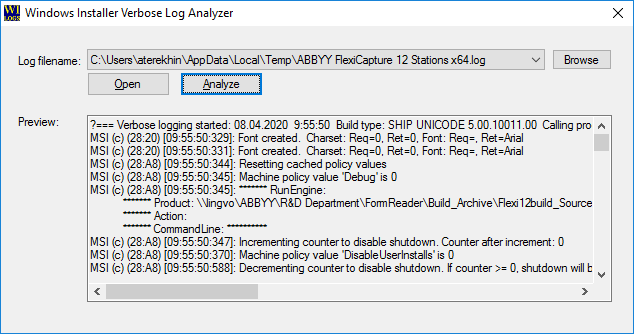
Wilogutl.exe et sélectionnez le fichier journal à examiner.2
Analyser le journal
Cliquez sur Analyze.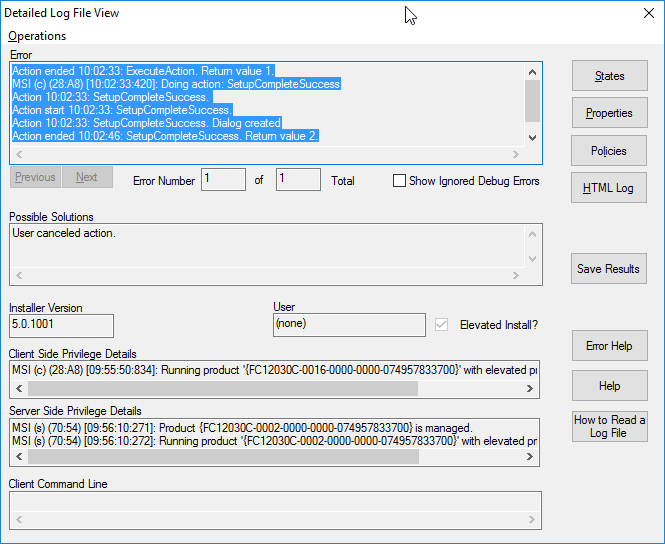
.msi courantes.
Erreur lors du lancement du service de licence
Licenses, par défaut C:\ProgramData\ABBYY\FlexiCapture\12.0\Licenses.
Si les journaux ne permettent pas de résoudre le problème, exécutez un diagnostic approfondi. Lancez le service de licence localement à l’aide de cette commande.
C:\ProgramData\ABBYY\FlexiCapture\12.0\Licenses.