
ABBYY Vantage offre una modalità di machine learning per l’elaborazione di documenti strutturati, ad esempio documenti in cui la posizione dei field è la stessa in ogni istanza del documento. Esempi di tali documenti includono questionari, moduli di domanda e dichiarazioni dei redditi. Alcuni documenti strutturati possono avere più varianti, con lievi differenze nei field e nelle loro posizioni.Documentation Index
Fetch the complete documentation index at: https://docs.abbyy.com/llms.txt
Use this file to discover all available pages before exploring further.
Immagini di esempio
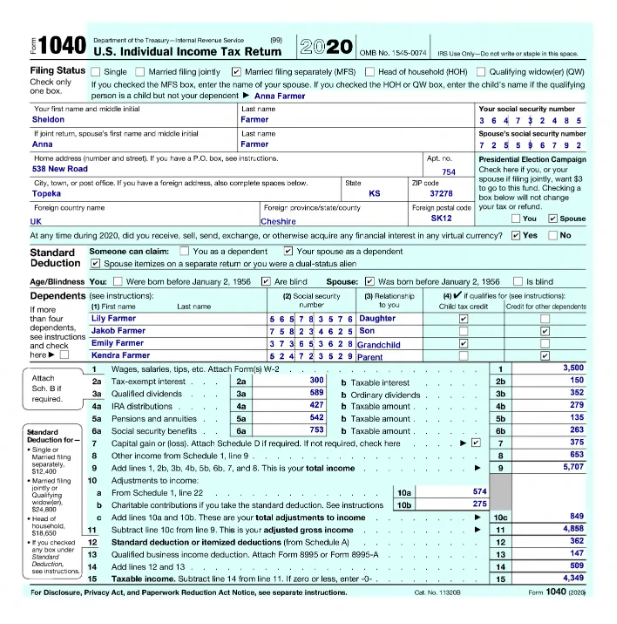
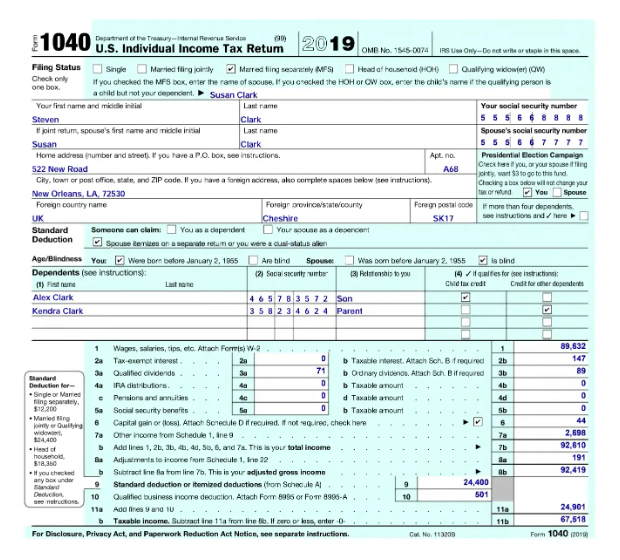
Creazione di Skill per documenti strutturati
Se non hai abilitato l’interruttore Fixed-form documents, il flusso di elaborazione dei documenti della tua Skill sarà composto solo dall’attività Fast Learning.
Estrazione di dati da moduli con elementi non strutturati o strutture miste
Passaggi per creare una Document Skill
- Apri Advanced Designer. Nella pagina iniziale, crea una nuova skill facendo clic su Create Document Skill.
- Vai alla scheda Activities e aggiungi un’attività Forms al flusso di elaborazione dei documenti.
- Fai clic su Activity Editor. Nella scheda Blank Form, carica un modulo vuoto di esempio per ciascuna variante del documento (non consigliamo di caricare più di 10 varianti). Etichetta i field da cui devono essere estratti i dati. Per le linee guida sull’etichettatura, vedi Labeling documents.
- Fai clic su Train Activity.
- Fai clic sulla scheda Test Set e carica i documenti di test compilati. Assicurati che tutti i field siano etichettati correttamente in ciascun documento. Fai clic su Test Activity. Al termine dell’operazione, rivedi i risultati.
- Torna alla scheda Activities e aggiungi un’attività Extraction Rules al flusso di elaborazione dei documenti.
- Fai clic su Activity Editor e configura l’attività Extraction Rules.
- Fai clic su Test Skill Using Selected Documents. Al termine dell’operazione, rivedi i risultati. Se sei soddisfatto dei risultati, pubblica la skill. In caso contrario, modifica l’etichettatura, quindi addestra e testa nuovamente l’attività.
Lavorare con tabelle e gruppi ripetuti
Al momento è possibile gestire solo tabelle con valori di testo. Se la tabella contiene colonne con caselle di controllo o codici a barre, utilizzare invece un gruppo ripetuto.
Estrazione dei dati da moduli e documenti non strutturati in un unico flusso
Passaggi per creare una Document skill
- Apri Advanced Designer. Nella pagina iniziale, crea una nuova Skill facendo clic su Create Document Skill.
- Vai alla scheda Activities e aggiungi un’attività Forms al flusso di elaborazione dei documenti.
- Fai clic su Activity Editor. Nella scheda Blank Form, carica un modulo vuoto di esempio e applica le etichette ai field da cui devono essere estratti i dati. Per le linee guida sull’etichettatura, vedi Labeling documents.
- Fai clic su Train Activity.
- Fai clic sulla scheda Test Set e carica i documenti di test compilati. Assicurati che tutti i field siano etichettati correttamente in ogni documento. Fai clic su Test Activity. Al termine dell’operazione, rivedi i risultati.
- Vai alla scheda Activities e aggiungi un’attività Fast Learning al flusso di elaborazione dei documenti.
- Apri Activity Editor per configurare e addestrare l’attività.
- Vai alla scheda Activities e aggiungi un’attività Classify all’inizio del flusso di elaborazione dei documenti.
- Fai clic su Activity Editor e configura l’attività Classify. Dovrai creare una classe per ogni variante di documento, assegnare le classi ai tuoi documenti e addestrare l’attività.
- Torna alla scheda Activities e aggiungi un’attività IF per impostare una diramazione condizionale nel flusso di elaborazione dei documenti. Collega questa attività alle attività Forms e Fast Learning.
- Fai clic su Test Skill Using Selected Documents. Al termine dell’operazione, rivedi i risultati. Se sei soddisfatto dei risultati, pubblica la tua Skill. In caso contrario, modifica l’etichettatura e addestra nuovamente l’attività.