
Dopo aver creato un Document skill, segui questi passaggi per addestrarlo e pubblicarlo.Documentation Index
Fetch the complete documentation index at: https://docs.abbyy.com/llms.txt
Use this file to discover all available pages before exploring further.
Carica i documenti di addestramento e di test
Vai alla scheda Documenti in Skill Designer e fai clic su Carica documenti — al centro del designer, nella barra degli strumenti o nel Riquadro azioni. Ogni file deve contenere una sola immagine del documento.
Etichetta i field nei documenti di addestramento
Vai alla scheda Editor — facendo clic sul nome della scheda oppure selezionando uno o più documenti dall’elenco e facendo clic su Etichetta i field e crea regole di business nel Riquadro azioni. Etichetta ogni field che vuoi estrarre. Qui puoi anche aggiungere regole di validazione e parametri della skill.
Addestra la skill e verifica l'accuratezza
Fai clic su Train nel Riquadro azioni. Al termine dell’addestramento, il pulsante Train mostra Completed. Per interrompere l’addestramento, fai clic su Cancel sotto il pulsante Train. Verifica l’accuratezza dell’estrazione e correggi eventuali errori.
Pubblica nello Skill Catalog
Pubblica la tua skill nello Skill Catalog per renderla disponibile all’uso.
Elaborare documenti strutturati
Abilitare i documenti a modulo fisso
Crea un nuovo Document skill e attiva l’interruttore Documenti a modulo fisso.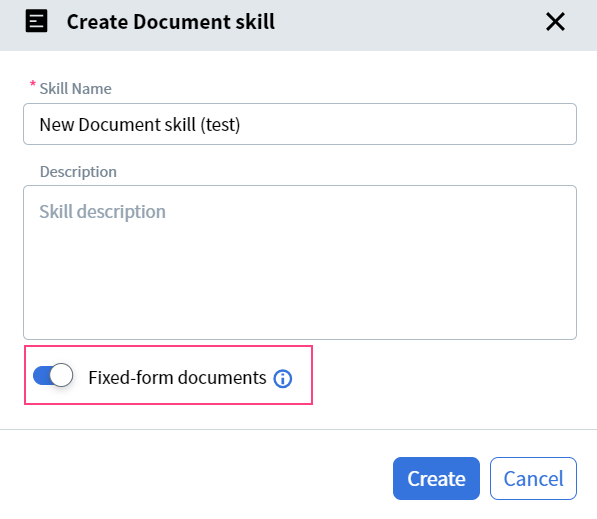
Caricare un modulo vuoto per ogni variante
Vai alla scheda Blank Form e fai clic su Upload Blank Form: al centro del designer, sulla barra degli strumenti o nel Riquadro azioni. Se non hai un modulo vuoto, carica un modulo compilato e contrassegnalo come modulo vuoto.Una skill può gestire fino a 10 varianti dello stesso modulo (ad esempio, il Form 1040 dell’IRS relativo ad anni diversi).
Eliminare lo sfondo del field (se necessario)
Nelle impostazioni del field, abilita Eliminate field background per i field il cui sfondo potrebbe influire sul riconoscimento.
Eseguire il test con documenti compilati
Fai clic sulla scheda Test Set e carica i documenti di test compilati. Verifica che tutti i field siano etichettati correttamente in ogni documento. Se la posizione di uno o più field non corrisponde a quella di un modulo vuoto caricato, aggiungi un modulo vuoto per quella variante.
Esaminare i risultati del test
Nel Riquadro azioni, testa la skill. Al termine dell’operazione, esamina i risultati. Se non sei soddisfatto, modifica l’etichettatura e addestra di nuovo la skill.

Passa da strutturato a semi-strutturato
- Apri le impostazioni della Document skill.
- Disattiva l’interruttore documenti a modulo fisso. Tutti i field etichettati vengono mantenuti.
- Addestra nuovamente la skill.
Lavorare con tabelle e gruppi ripetuti
- Il numero massimo di righe della tabella o di istanze del gruppo è noto in anticipo.
- I limiti della tabella o del gruppo sono fissi.
Sono supportate solo le tabelle con valori testuali. Se la tabella contiene colonne con caselle di controllo o Barcode, usa invece un gruppo ripetuto.
Configurare le lingue di riconoscimento
- Apri le impostazioni della Document skill.
- Seleziona le lingue necessarie. L’elenco è ordinato alfabeticamente e le lingue attualmente selezionate sono bloccate in cima. Deve essere selezionata almeno una lingua.
- Fai clic su Save per salvare le modifiche oppure su Cancel per annullarle.
Il numero di lingue selezionate può influire sulla velocità di elaborazione dei documenti. Limita l’elenco alle lingue che prevedi effettivamente di trovare nei tuoi documenti.
Configurare Online learning
| Modalità | Comportamento |
|---|---|
| Collect and learn | Predefinita. I documenti vengono raccolti e la skill viene riaddestrata automaticamente. |
| Collect only | I documenti vengono raccolti, ma la skill non viene riaddestrata. Usa questa modalità per esaminare i documenti aggiunti al set di addestramento prima di riaddestrarla manualmente. |
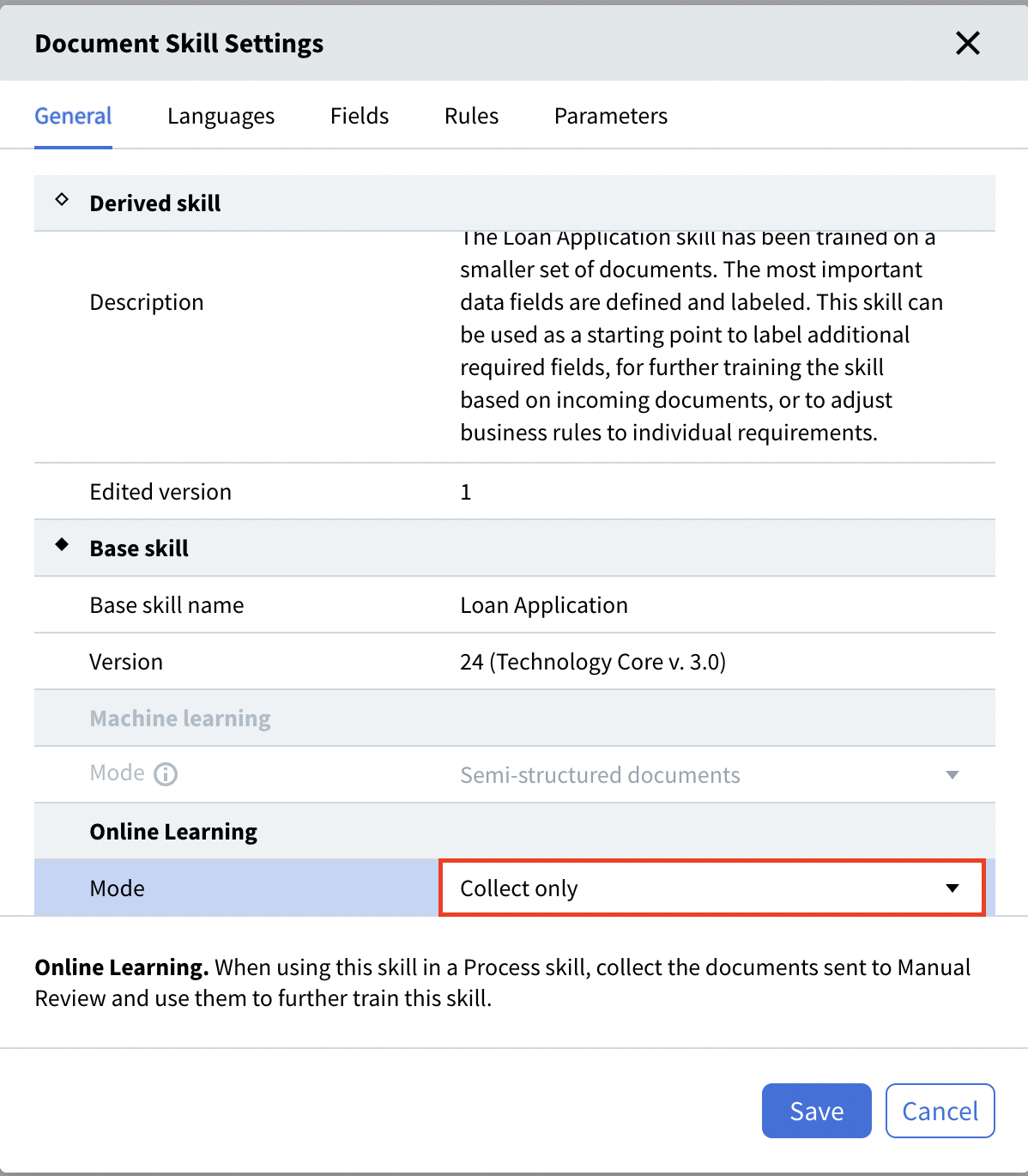
Abilitare online learning
Continua a migliorare una Document skill usando documenti di produzione dopo la pubblicazione.
Etichettatura dei documenti
Linee guida per etichettare documenti strutturati e semi-strutturati durante l’addestramento.
Creare una skill
Prerequisito — crea una nuova skill nello Skill Catalog prima di aprirla nello Skill Designer.
Elaborare documenti strutturati in Advanced Designer
Usa Advanced Designer quando l’elaborazione dei documenti strutturati deve essere combinata con altre tecnologie di Vantage.
Lingue di riconoscimento supportate
Elenco completo delle lingue OCR supportate nelle skill di Vantage.