Documentation Index
Fetch the complete documentation index at: https://docs.abbyy.com/llms.txt
Use this file to discover all available pages before exploring further.
La sezione Transactions del servizio Skill Monitor visualizza informazioni dettagliate sulle prestazioni del sistema, sulle transaction attive e completate, nonché sulle fasi delle transaction per una specifica Skill.
Gli Amministratori del tenant e i Supervisori dell’elaborazione possono analizzare queste informazioni per gestire l’elaborazione dei documenti per ogni Skill: rilevare transaction con errori, identificare le cause degli errori tramite log dettagliati degli eventi, annullare transaction o inviare transaction alla revisione manuale.
Le informazioni nella sezione Transactions sono presentate sotto forma di grafici e di un elenco di transaction. Usa i filtri nella parte superiore della pagina per specificare i dati da visualizzare. Puoi filtrare:
- Per la skill di cui vuoi vedere le transaction.
- Per tipo di transaction: tutte, in elaborazione o elaborate.
- Per il periodo di tempo in cui le transaction vengono raccolte: 1 ora, 3 ore, 3 giorni e così via. L’elenco delle transaction mostra i dati filtrati in base alla data di creazione; il grafico Throughput mostra i dati filtrati in base alla data di completamento.
- Per la fase di cui vuoi visualizzare le statistiche: Tutte, Revisione manuale o Automatica.
- Per nome della fase.
- Per stato della transaction: Tutti, Nuova, In elaborazione, Elaborata, Non riuscita o Annullata.
Tutte le transaction attive vengono visualizzate anche se non corrispondono al filtro.
- Throughput — in ogni istante, il numero di transaction completate fino a quel momento.
- Queue — in ogni istante, il numero di transaction non ancora completate fino a quel momento.
- Durata — in ogni istante, il tempo medio necessario per elaborare le transaction create fino a quel momento.
Per visualizzare le informazioni relative a una parte specifica del grafico, passaci sopra con il cursore. Ad esempio, usa il picco del grafico Queue per vedere quando il numero di transaction non ancora completate era più alto. Le informazioni del grafico si aggiornano ogni pochi minuti e anche quando aggiorni la pagina o modifichi i filtri selezionati.
Oltre ai grafici, la pagina visualizza un elenco di transaction per la Skill e il periodo selezionati. Per ogni transaction, l’elenco mostra i nomi dei file, l’identificatore, la fase corrente, l’assegnatario della fase, il numero di documenti elaborati, l’ora di creazione e la durata.
Personalizzazione delle colonne
Usa parametri aggiuntivi per un’analisi approfondita delle prestazioni del sistema. Ad esempio, se i documenti provenienti da una determinata origine (come un dispositivo mobile) richiedono costantemente più tempo per essere elaborati rispetto ai documenti provenienti da altre origini, la skill che elabora tale origine potrebbe dover essere migliorata.
Conservazione delle transaction
- Prelevare una transaction per la revisione manuale ed elaborarla nel Client di revisione manuale. Apri la transaction dall’elenco. Se un altro utente ha già aperto l’attività, viene visualizzata una finestra di avviso: usala per rifiutare o prelevare l’attività. Se la rifiuti, l’attività torna nella coda. Se prelevi un’attività aperta da un altro utente, il sistema la assegna a te e salva tutte le modifiche apportate dall’altro utente.
- Inviare una transaction alla fase di revisione manuale e a un altro operatore. Per farlo:
- Apri la transaction dall’elenco. Si apre il Client di revisione manuale.
- Per inviare la transaction alla fase o all’operatore successivo, segui i passaggi descritti in Revisione manuale dei documenti in ABBYY Vantage.
- Visualizzare il registro eventi dettagliato per identificare l’evento che ha causato l’errore. Per ulteriori informazioni, vedi Eventi del workflow di seguito.
- Annullare una transaction. Questa operazione può essere necessaria quando si verifica un errore critico dovuto al caricamento errato di un documento. Le transaction completate non possono essere annullate.
Solo gli amministratori del tenant e i supervisori dell’elaborazione possono eseguire le azioni sopra indicate. Uno Skill Designer può visualizzare le transaction per tutte le skill.
Elenco degli eventi di workflow possibili
| Event | Description |
|---|
Workflow Created | È stato creato un flusso di elaborazione per avviare una transaction. |
Workflow Started | Elaborazione avviata. |
Job Created | È stata creata un’attività come parte di una transaction. |
Job Started | Attività avviata. |
Job Completed | Attività completata. |
Workflow Completed | Elaborazione completata. |
Reprocessing started | Rielaborazione avviata, poiché non è stata completata entro il tempo previsto. |
Log Message | Messaggi di log o di errore generati rispettivamente dai metodi Context.LogMessage e Context.ErrorMessage negli script di Custom activity e di External System (Output activity). I messaggi scritti con il metodo Context.LogMessage sono contrassegnati da un simbolo di avviso, mentre quelli scritti con Context.ErrorMessage sono contrassegnati come errori. |
Esportazione del log degli eventi
Riavvio delle transaction non riuscite
Apri Skill Monitor
Vai in Skill Monitor e individua la transaction non riuscita.
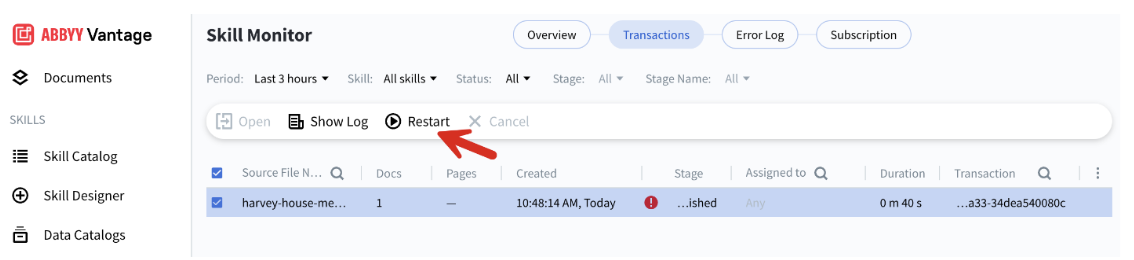
Riavvia la transaction
Seleziona la transaction non riuscita, quindi fai clic su Restart. Verifica il riavvio (facoltativo)
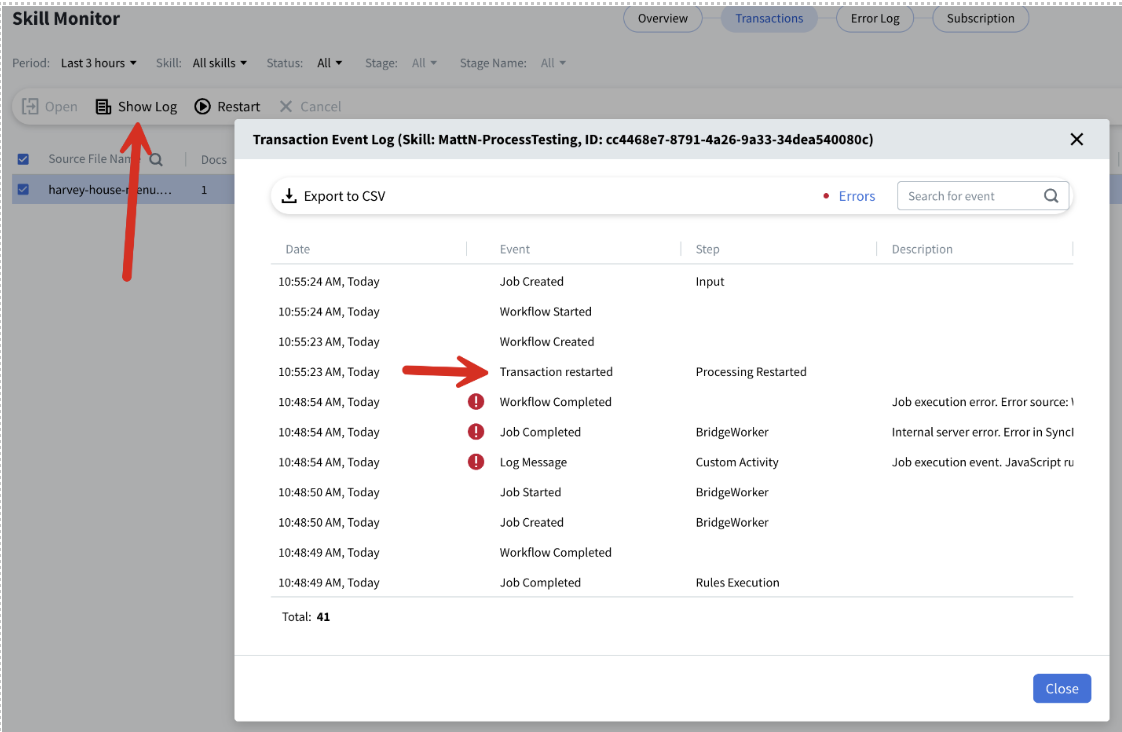
Fai clic su Show Log per confermare che la transaction sia stata riavviata e visualizzare maggiori dettagli del log. Se la rielaborazione va a buon fine, la transaction non può più essere riavviata.
Se modifichi un Process skill — correggi il problema, apporti eventuali modifiche e ripubblichi — viene creata una nuova versione. Tuttavia, se poi riavvii la transaction non riuscita, viene utilizzata la vecchia versione del Process skill, non quella nuova, quindi è probabile che la transaction non riesca di nuovo.