Documentation Index
Fetch the complete documentation index at: https://docs.abbyy.com/llms.txt
Use this file to discover all available pages before exploring further.
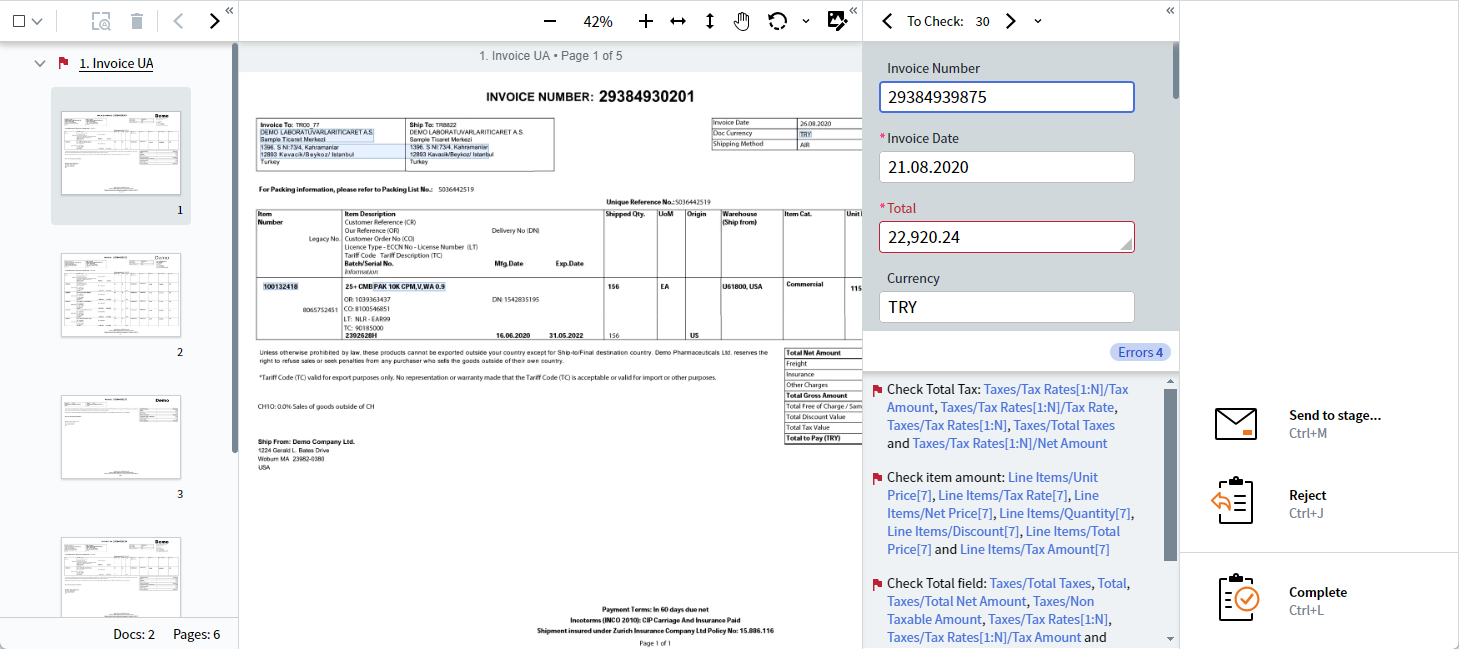
Il modulo dati visualizza i dati estratti nei field corrispondenti. Per rivedere i dati, confronta ogni field del modulo dati con i valori nell’immagine del documento per individuare errori e caratteri con bassa affidabilità, quindi correggi eventuali errori, se necessario. Dopo aver rivisto il documento, passa al documento successivo nell’elenco dei documenti.
Utilizzare l’elenco dei documenti
Nascondere le colonne della tabella
- Se tutte le colonne hanno un valore, vengono mostrate tutte.
- Se tutte le colonne sono vuote, vengono mostrate tutte.
- Se almeno una colonna ha un valore o contiene un errore, le colonne vuote vengono nascoste (tranne quella con un valore o un errore).
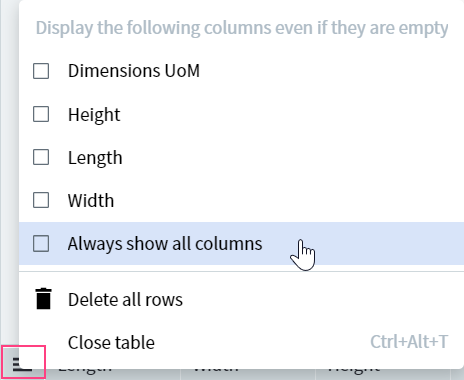
A volte la visualizzazione di molte colonne rende difficile la verifica della tabella. Puoi personalizzare le colonne visualizzate in ogni tabella.
Fai clic sull'icona del menu della tabella
Fai clic sull’icona del menu della tabella nell’angolo superiore sinistro della tabella. Si apre il menu di visualizzazione delle colonne. Scegli l'opzione appropriata
Seleziona le colonne da visualizzare nella tabella. Se abiliti Mostra sempre tutte le colonne, verranno visualizzate tutte le colonne, comprese quelle vuote.Se disabiliti Mostra sempre tutte le colonne, le colonne vuote non vengono nascoste subito. Aggiorna la pagina per applicare la modifica.
Elimina tutte le righe (facoltativo)
Per eliminare tutte le righe della tabella, seleziona Elimina tutte le righe. Tutte le righe, tranne l’ultima, vengono eliminate; l’ultima riga viene svuotata.
Per modificare la larghezza predefinita di una colonna, trascina il Separator tra le intestazioni delle colonne.
- Modifica del tipo di documento
- Rotazione di un’immagine del documento
- Rotazione dell’elenco dei documenti
- Ritaglio manuale del documento
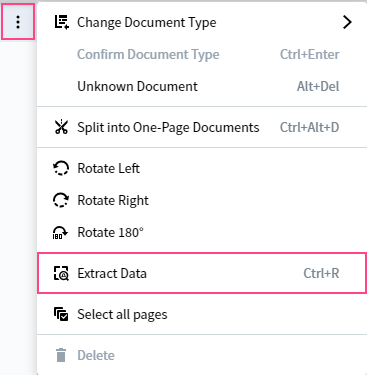
Se scegli Extract Data nella finestra di dialogo visualizzata, il programma avvia nuovamente l’estrazione.
Se non scegli Extract Data, devi compilare manualmente gli eventuali field vuoti che compaiono nel modulo dati dopo aver modificato il documento.
Questo pulsante è disponibile nella barra degli strumenti solo se uno o più documenti sono selezionati nell’editor batch.
Invio di attività a una fase o a un operatore specifici
- Qualsiasi — un operatore disponibile qualsiasi.
- Il revisore di questi documenti — l’operatore che ha revisionato in precedenza l’attività.
- Utente specifico — un operatore specifico, che riceve automaticamente questa attività prima di tutte le altre attività disponibili.
Per inviare un’attività a un’altra fase e a un altro operatore:
Aprire la finestra di dialogo Invia alla fase
Nel riquadro Azioni, fai clic su Invia alla fase….
Selezionare una fase
Nell’elenco a discesa Fase, seleziona la fase desiderata. Per impostazione predefinita, è selezionata la prima fase dell’elenco.
Assegnare un operatore
Nell’elenco a discesa Operatore assegnato, seleziona l’operatore successivo. Per impostazione predefinita, è selezionato Qualsiasi.
Lasciare un commento (facoltativo)
Se necessario, lascia un commento per l’operatore successivo.
Inviare l'attività
Fai clic su Invia.
Modifica della lingua dell’interfaccia
lang= dell’URL.
Se la lingua specificata non è presente nell’elenco delle lingue disponibili, la pagina viene caricata in inglese.