
Durante la revisione manuale, puoi eseguire diverse operazioni di modifica delle immagini per garantire l’accuratezza e la completezza del documento.Documentation Index
Fetch the complete documentation index at: https://docs.abbyy.com/llms.txt
Use this file to discover all available pages before exploring further.
Ritaglio manuale delle immagini dei documenti
- Migliorare l’aspetto del documento.
- Riestrarre i dati dal documento se una parte dei dati è stata accidentalmente tagliata nell’immagine del documento.
- Ritagliare più immagini dall’immagine della Pagina originale. Ad esempio, potrebbe essere necessario ritagliare immagini di documenti da:
- Diversi moduli fiscali W2.
- Entrambi i lati di una patente di guida o due pagine di un passaporto.
- Più documenti diversi per una singola persona, come una patente di guida e un certificato assicurativo posizionati su uno scanner e scansionati insieme.
- Più assegni fotografati insieme.
Ritaglio di un documento
Aprire l'azione Ritaglia immagine
Fai clic sull’icona di modifica dell’immagine nella barra degli strumenti, quindi seleziona Ritaglia immagine nel riquadro Azioni.
Disegnare una o più regioni di ritaglio
Disegna aree rettangolari per una o più regioni (se nella pagina sono presenti più documenti). Regolane i bordi e gli angoli.
Applicare il ritaglio
Fai clic su Applica ritaglio oppure premi Invio. Ogni area diventa una pagina separata.
Salvare e chiudere
Fai clic su Salva e chiudi. Il client importa l’immagine della pagina ritagliata ed esegue le operazioni di importazione standard usando le coordinate e l’orientamento specificati.
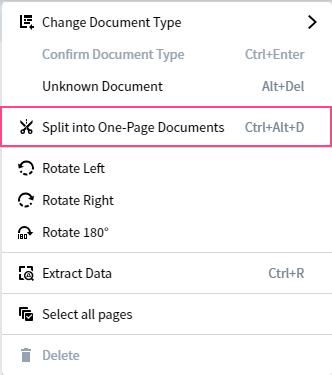
Rimozione delle pagine indesiderate
L’elenco dei documenti non può essere vuoto — deve sempre contenere almeno un documento. Non è possibile eliminare l’ultima pagina di un documento se è l’unico documento nell’elenco.
Modificare la rotazione di un’immagine
- Dalla barra degli strumenti — fai clic sull’icona di rotazione per ruotare di 90° oppure seleziona Ruota a sinistra, Ruota a destra o Ruota di 180° dall’elenco a discesa.
- Dall’elenco dei documenti — fai clic sull’icona Altre opzioni accanto a una pagina specifica o all’intero documento, quindi seleziona Ruota a sinistra, Ruota a destra o Ruota di 180°.
Ripristinare un’immagine al suo aspetto originale
Ripristina la pagina corrente
Apri l'azione di modifica dell'immagine
Fai clic sull’icona di modifica dell’immagine nella barra degli strumenti.
Seleziona Ripristina immagine della pagina originale
Nel riquadro Azioni, seleziona Ripristina immagine della pagina originale.
Ripristinare tutte le pagine di un documento
Ripristina tutte le pagine
Fai clic sull’icona Modifica immagine accanto a Ripristina immagine della pagina originale nel riquadro Azioni.