
ログイン名と認証の種類
- 標準 IIS 認証では、Windows のパスワードを使用します。
- FlexiCapture 認証では、ABBYY FlexiCapture のパスワードを使用します。
ユーザーの FlexiCapture 認証を有効にする
1
Users ページを開く
管理および監視コンソールで、Settings → Users をクリックします。
2
ユーザーのページを開く
Login 列で、ユーザーのログイン名をクリックします。
3
パスワードをリセットする
開いたページで、Reset password ボタンをクリックします。
ユーザーを手動で追加する
1
ユーザーを追加する
管理および監視コンソールを開き、Settings → Users ページに移動して New user ボタンをクリックします。
2
アカウントの詳細を入力して保存する
開いたページで、ログイン名、氏名、メールアドレスを入力します。必要なロールと権限を付与し、Save をクリックします。
ユーザーのセルフ登録 (Web インターフェイスを使用)
この方法は、ブラウザーからリモートでシステムにアクセスし、Application Server のドメイン外にいるオペレーター向けです。このようなオペレーターを Application Server で認証するには、FlexiCapture認証を使用します。 新しいユーザーは、https://<ApplicationServer>/FlexiCapture12/Login ページの Registration リンクをクリックしてセルフ登録します。<ApplicationServer> は、Application Server を実行しているコンピューターに置き換えてください。
IIS では
https://<ApplicationServer>/FlexiCapture12/Login Web アプリケーションに対して匿名認証が有効になっているため、どのユーザーでも登録ページにアクセスできます。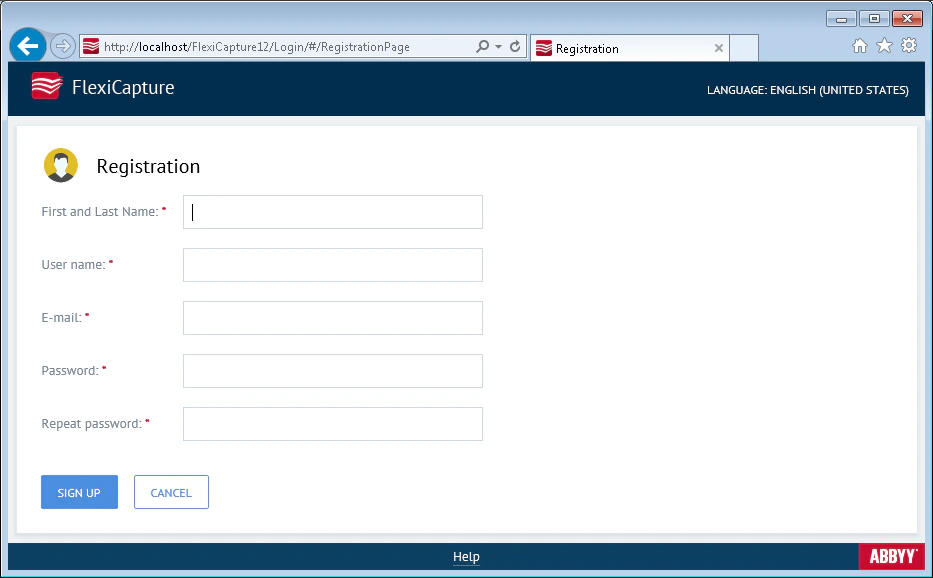
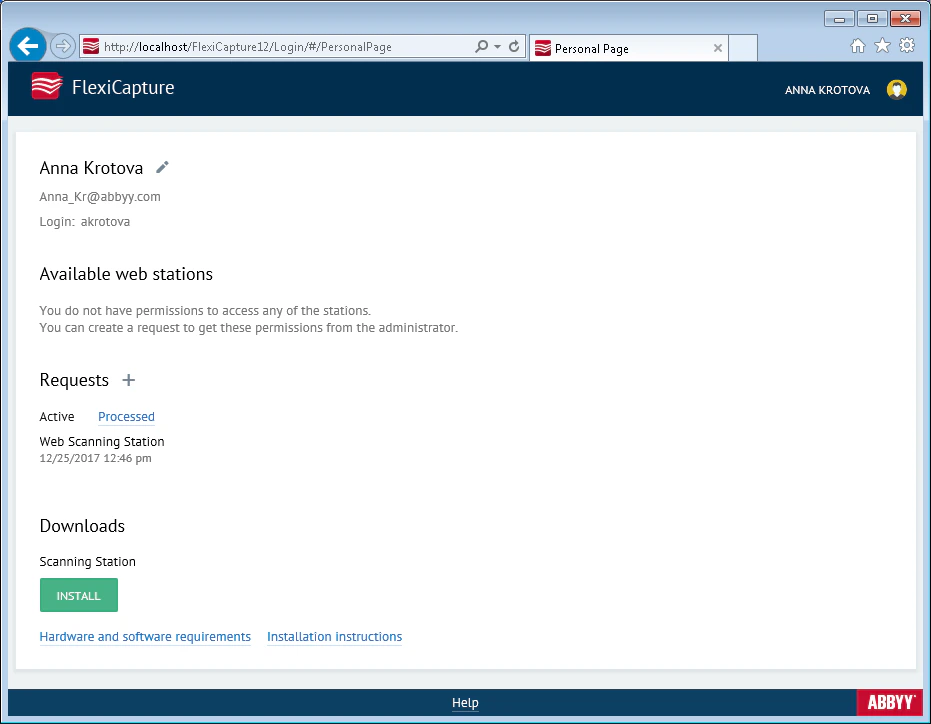
ロールとアクセス権限のリクエストを処理する
管理者は、管理および監視コンソールの Settings → Requests ページでこれらのリクエストを処理します。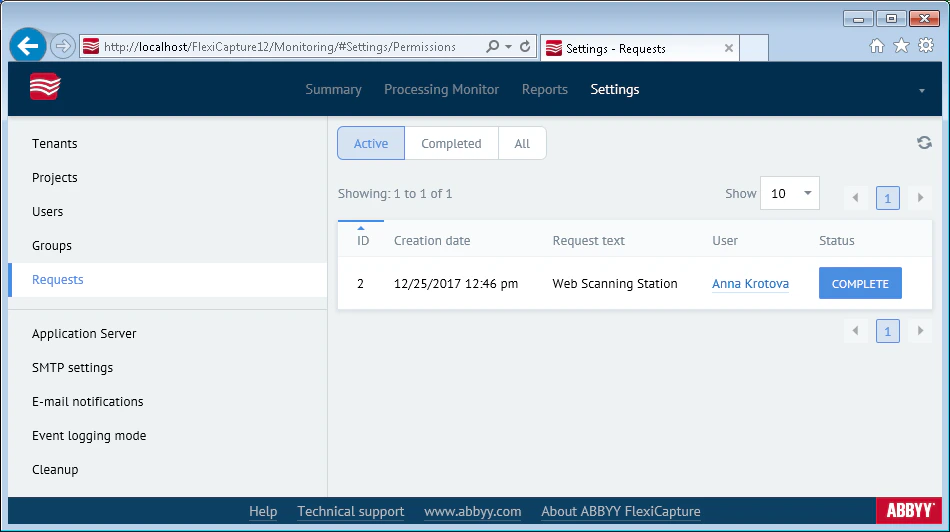
1
ユーザーのページを開く
Settings → Users をクリックし、Login 列でユーザーのログイン名をクリックします。
2
ロールと権限を割り当てる
開いたページで、必要なロールとアクセス権限を選択します。
3
リクエストを完了する
Settings → Requests をクリックし、Complete ボタンをクリックします。
ユーザーのセルフ登録 (Webインターフェイスを使用しない場合)
1
ユーザーがプロジェクトを開こうとする
ユーザーは自分のWindows ログイン名でステーションにログインし、プロジェクトを開こうとします。すると、
Access denied. Contact your administrator. というメッセージが表示されます。2
ログイン名がコンソールに表示される
ログイン名は、管理および監視コンソールの Settings → Users ページに表示されます。管理者が入力する必要はありません。
3
管理者がアクセスを許可する
管理者は、ユーザーに必要なロールとアクセス権を付与します。