
- データの一部損失
- 停止した時点から処理を再開できない
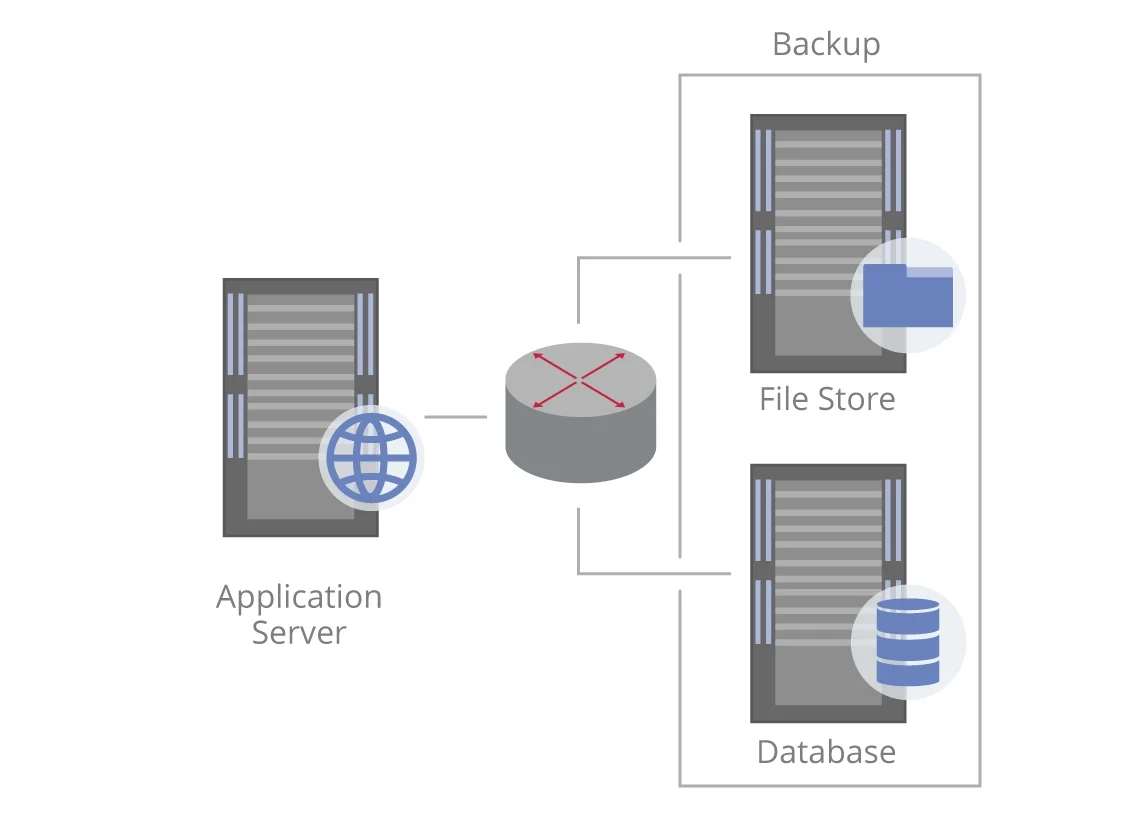
システムのバックアップ
1
Application Serverによる古いファイルの削除を停止する
FileRemovingDisabled キーを true に設定し、変更が反映されるまで5分以上待ちます。2
データベースをバックアップする
データベースのベンダーが提供するバックアップツールを使用します。
3
ファイルストレージをバックアップする
nnBackup などのバックアップユーティリティを使用します。
4
Application Serverによる古いファイルの削除を再開する
FileRemovingDisabled キーを false に戻します。これにより、batchが削除されるたびに、システムが古いファイルを削除するようになります。Windows PowerShell スクリプトでバックアップを自動化する
システムの復元
復元では、インストールを再構築した後、復元済みのデータベースとファイルストレージに再接続します。システムの移行には管理者権限が必要であり、データベースを作成した担当者が実施してください。他の担当者が実施する場合は、その担当者が新しいサーバーとそのデータベースにアクセスできることを事前に確認してください。
1
準備したコンピューターにシステムをインストールする
最初に外部コンポーネントをインストールし、続いてサーバーとステーションをインストールします。
2
License Key を接続するか、ソフトウェアライセンスをアクティブ化する
詳細については、ライセンスのアクティブ化を参照してください。
3
サーバー上でデータベースを復元する
データベースの提供元から提供されている復元ツールを使用します。
4
ファイルストレージを復元する
コピーの作成時に使用したものと同じバックアップユーティリティを使用します。
5
Application Server を復元したデータベースに接続する
管理および監視コンソールを開き、既存のデータベースに接続します。復元したデータベースへのパスと、復元したファイルストレージへのパスを指定します。