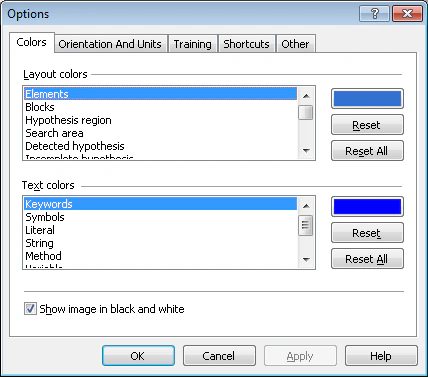
オプション ダイアログでは、オブジェクトの色、字句の強調表示、ページの向きの候補、FlexiLayout Studio で使用する単位、FlexiLayout の学習時に使用する設定、そのほかのオプションを選択できます。
オプション ダイアログを開くには、Tools → Options… を選択するか、F12 キーを押します。
ページの向きを補正 オプションでは、バッチ内のページで想定される向きを設定します。
選択した事前認識言語に基づいてページの向きを自動的に補正するには、Image → 向きを補正 を選択します。向きのオプションが1つも選択されていない場合、向きは自動的には補正されません。
単位グループでは、FlexiLayout Studioで使用する単位 (ドット、センチメートル、ミリメートル、ポイント、インチ) を設定します。すべての測定値 (要素のサイズや距離) には、ここで選択した単位が使用されます。
ナビゲーション グループでは、FlexiLayout の学習時に使用するナビゲーション モードを設定します。
次のものを含むページに移動できます。
- 未マークの要素
- 未マークの field
- 未マークの静的要素
- 未マークの選択要素
詳細については、FlexiLayout を自動作成するを参照してください。
学習時に代替レイアウトの識別子を自動的に作成するには、生成時に識別子を作成するを選択します。
ショートカット タブでは、特定のコマンドのキーボードショートカットを指定したり、既存のショートカットを変更したりできます。
ショートカット ボックスをクリック
Press new shortcut key ボックスをクリックします。
キーを押す
キーボードでキーまたはキーの組み合わせを押します。
ショートカットを割り当てる
Assign をクリックして、キーをコマンドに割り当てます。
キーボード ショートカットは、それらのコマンドが同時に使用可能にならない限り、複数のコマンドに割り当てることができます。たとえば、トレーニング モードの Match、Classify、Generate Alternatives コマンドには、既定で Ctrl+E が割り当てられています。
一部のキーボード ショートカットは特定のコマンド用に予約されているため、Ctrl+A、Ctrl+C、Ctrl+V、Ctrl+X、Ctrl+Y、Ctrl+Z、Ctrl+Ins、Shift+Ins、Del などを他のコマンドに割り当てることはできません。