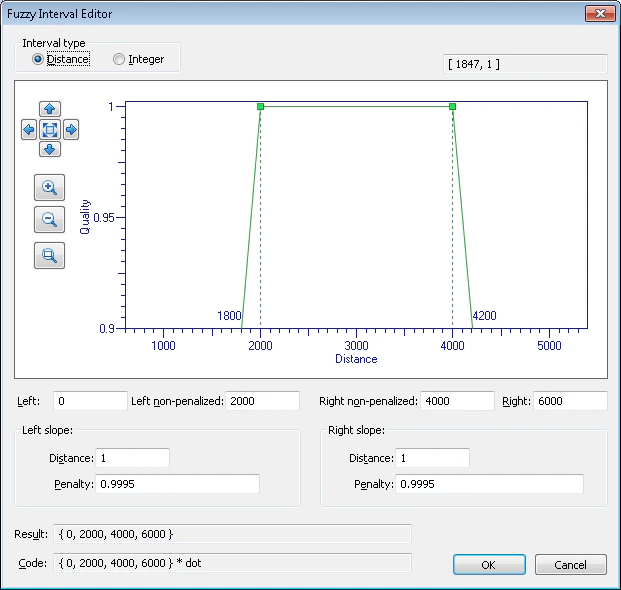
ABBYY FlexiLayout Studio には、ファジー区間を簡単に指定できるビジュアルエディタが用意されています。 あいまい区間エディタは、次の 2 つの方法のいずれかで開くことができます。
  • Character String 要素の Properties ダイアログから: Character String タブで、参照ボタン ボタンをクリックします。
  • メインメニューから Tools → あいまい区間エディタ… を選択します。
ABBYY FlexiLayout Studio のあいまい区間エディタのスクリーンショット。品質軸、ズームおよび移動のコントロール、left、right、非減点点の数値 field を含む区間グラフが表示されています。

グラフの軸と座標

あいまい区間エディタ には、ファジー区間がグラフ形式で表示されます。縦軸は仮説の品質を、横軸は線形寸法または文字数を表します。ファジー区間の境界線が横軸と交わる点の座標もグラフ上に表示されます。

グラフの拡大/縮小と移動

“Zoom in” ボタンと “Zoom out” ボタンでは、横方向と縦方向の縮尺が同期して変更されます。また、Zoom selected area ボタンを使用して、選択した画像領域を拡大することもできます。右へ移動ボタン 左へ移動ボタン 上へ移動ボタン 下へ移動ボタン ボタンを使うと、領域を対応する方向に移動できます。区間を表示領域に収めるには、区間を表示領域に収めるボタン をクリックします。

区間を指定する

グラフの下にあるfieldには、区間の数値が表示されます。区間は、マウスでグラフを編集して指定することも、対応するfieldに数値を入力して指定することもできます。 ビジュアルあいまい区間エディタには、2 つのモードがあります。
  • Distance – 小数を含めることができる単位のファジー区間。Interval typeDistance を選択します。
  • Integer – 文字数で表す string の長さなど、正の整数のファジー区間。Interval typeInteger を選択します。
Character String 要素の Properties ダイアログからあいまい区間エディタを開くと、エディタを呼び出した field に応じて、2 つのモードのいずれかが自動的に選択されます。

グラフの編集

マウスで緑色のマーカーを左右に動かすことで、区間を変更できます。傾きの角度を変更することもできます。なお、いくつかの制限があります。たとえば、左のマーカーを右のマーカーより右へ移動することはできません。対応する数値は、グラフの下のfieldに表示されます。

数値を直接変更する

これらのフィールドは、プログラムにおけるファジー区間の表現に対応しています。 傾きを変更すると、非減点点は変わらず、対応する極値点が移動します。極値点または非減点点を変更すると、対応する傾きが変わります。いずれかのフィールドを編集すると、それに応じてグラフと関連するフィールドの値が更新されます。

結果の保存

あいまい区間エディタが Character String 要素の Properties ダイアログから呼び出された場合、OK をクリックすると、ファジー区間はダイアログ内の対応する field に自動的に挿入されます。 あいまい区間エディタが Tools メニューから呼び出された場合は、Result field または Code field からファジー区間をコピーできます。Code field は、たとえばファジー区間を FuzzyQuality function の引数として使用する際に、そのコードを Advanced タブに貼り付けることができます。 詳細については、Nearest と FuzzyQuality で要素を検索するを参照してください。