
複数のバッチを扱う
バッチの作成または編集
- Batchメニューの**Batches…**をクリックします。
- BatchペインのBatchesボタンをクリックします。
バッチのプロパティ
既定では、プロジェクト設定はプロジェクト内のすべてのバッチに適用されます。
バッチの切り替えとページの移動
- Batch ペインのドロップダウンリストを使います。
- Batches ダイアログでバッチを選択します。
- 画像を右クリックしてショートカットメニューの Move Pages to Batch… を選択します。
- Batch メニューの Move Selected Pages to Another Batch をクリックします。
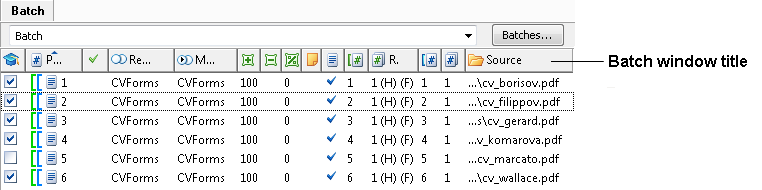
| Command | Description |
|---|---|
| Fit Column Width | 列内で最も長い項目に合わせて列幅を調整します。 |
| Fit All Columns Width | 各列に含まれる最も長い項目に合わせて、すべての列の幅を調整します。 |
| Set Filter | 列の値でページを絞り込みます。絞り込み条件に使われている列には  が表示されます。 が表示されます。 |
Training Layout State 列には、次の状態が表示されます。
| アイコン | 状態 | 説明 |
|---|---|---|
 | 要素がマークされていない | ページ上にfieldまたは参照要素が1つもマークされていません。 |
 | マークされていない要素がある | ページ上に、マークされていないfieldまたは参照要素があります。また、一部の未マークの要素は欠落として分類されていません。 |
 | マークされていない必須要素がある | 必須要素がページ上でマークされていません。 |
 | すべての要素がマークされている | すべての要素がマークされており、未マークの要素は欠落として分類されています。 |
 | 参照クラスが設定されていない | 学習用ページに参照クラスが指定されていません。 |
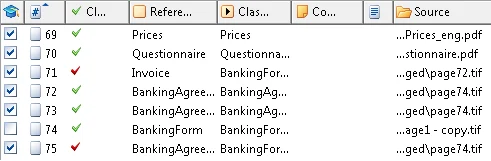
| コマンド | 説明 |
|---|---|
| Fit Column Width | 列の幅を最も長いfieldに合わせます。 |
| Fit All Columns Width | すべての列の幅を、それぞれの列に含まれる最も長いfieldに合わせます。 |
| Set Filter | 列の値でページをフィルターします。フィルター条件として使用される列には が表示されます。 |
列の幅と表示/非表示
ショートカットメニューの内容は、コンテキストに応じて異なる場合があります。たとえば、FlexiLayout のプロパティで Allow multipage documents パラメーターが
false に設定されている場合、複数ページ文書に関連するコマンドはショートカットメニューでは使用できません。Project に代替が 1 つしかない場合、Match Selected Alternative アイテムはショートカットメニューでは使用できません。バッチウィンドウのツールヒント
 アイコンのツールヒントは、ページの状態に応じて
 Matching assembling differs from etalon または Matched with no reference alternative になります。