Documentation IndexFetch the complete documentation index at: /llms.txtUse this file to discover all available pages before exploring further.
Fetch the complete documentation index at: /llms.txt
Use this file to discover all available pages before exploring further.
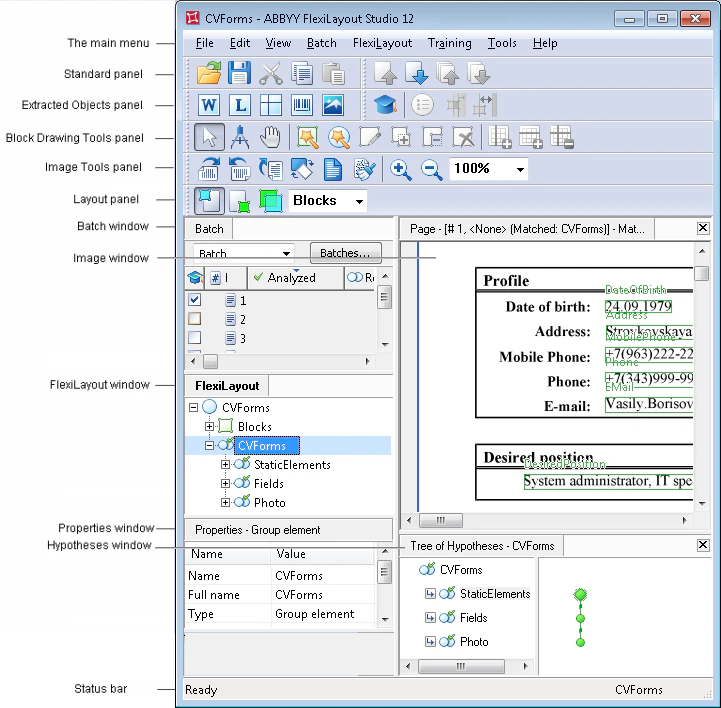
ABBYY FlexiLayout Studio のメインウィンドウでは、要素やブロックを作成し、プロパティを調整して、FlexiLayout と文書画像のマッチング結果を確認できます。
このページは役に立ちましたか?