
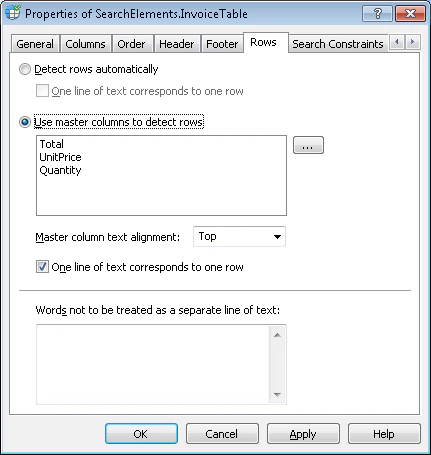
行を自動的に検出
マスター列を使用して行を検出する
1
[Select Master Columns] ダイアログを開く
[マスター列を使用して行を検出する] オプションの横にある  ボタンをクリックします。
ボタンをクリックします。2
列を選択して順序を設定する
[Select Master Columns] ダイアログで、List1 一覧から必要な列を選択し、 をクリックします。選択した列の名前が List2 一覧に表示されます。
 ボタンと
ボタンと  ボタンを使用して、列を優先順位順に並べ替えます。プログラムが画像上で最初に見つけた列が、行の検出に使用されます。
をクリックします。選択した列の名前が List2 一覧に表示されます。 ボタンと ボタンを使用して、列を優先順位順に並べ替えます。プログラムが画像上で最初に見つけた列が、行の検出に使用されます。3
選択を適用する
OK をクリックして、選択した列を [マスター列を使用して行を検出する] の一覧に表示します。
をクリックします。次に、、 、
、 、、および ボタンを使用して、List2 一覧に必要な変更を加えます。
マスター列のセル内のテキストの配置方法を指定するには、[Master column text alignment] を使用します。Top は上罫線に揃えることを指定し、Bottom は下罫線に揃えることを指定します。
マスター列内の各テキスト行に対して1つの行を作成するには、[テキストの1行を1つの行に対応させる] を選択します。
、、および ボタンを使用して、List2 一覧に必要な変更を加えます。
マスター列のセル内のテキストの配置方法を指定するには、[Master column text alignment] を使用します。Top は上罫線に揃えることを指定し、Bottom は下罫線に揃えることを指定します。
マスター列内の各テキスト行に対して1つの行を作成するには、[テキストの1行を1つの行に対応させる] を選択します。
単語が新しい行の開始として認識されないようにする
個別のテキスト行として扱わない単語 field に入力した単語は、行を自動的に検出する場合と、マスター列を使用して行を検出する場合の両方で使用されます。