
- 個々のバッチの場合: Tools → Options… ダイアログの Scripts タブで Customize Toolbar… をクリックします。
- 特定のバッチタイプの場合: バッチタイプ ウィザード でバッチタイプを作成する際に Scripts ツールバーをカスタマイズするか、バッチタイプのプロパティ ダイアログで調整できます。その場合は、Scripts タブで Customize Toolbar… をクリックします。
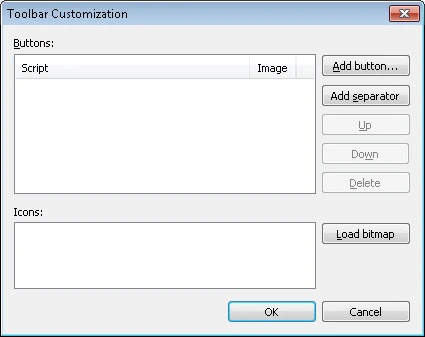
ボタンアイコンをロードする際は、次の点に注意してください。
- すべてのアイコンに対して、ロードできる BMP ファイルは 1 つだけです。
- 複数のボタンにアイコンを追加するには、必要な画像をすべて含むビットマップをロードします。
- BMP ファイルのサイズは 24×24 ピクセルである必要があります。
- ロードしたビットマップは自動的に分割されます。